🏸 裁判操作手冊 - PlayPulse 計分系統
📋 概述
本手冊說明裁判如何使用 PlayPulse 系統記錄比賽分數。
步驟 1 進入「計分」選單
從左側邊欄點擊「計分」。
💡 注意: 需要裁判權限。如果您沒有存取權限,請聯絡管理員。
步驟 2 點擊「計分比賽」按鈕
點擊右上角的黃色「計分比賽」按鈕。
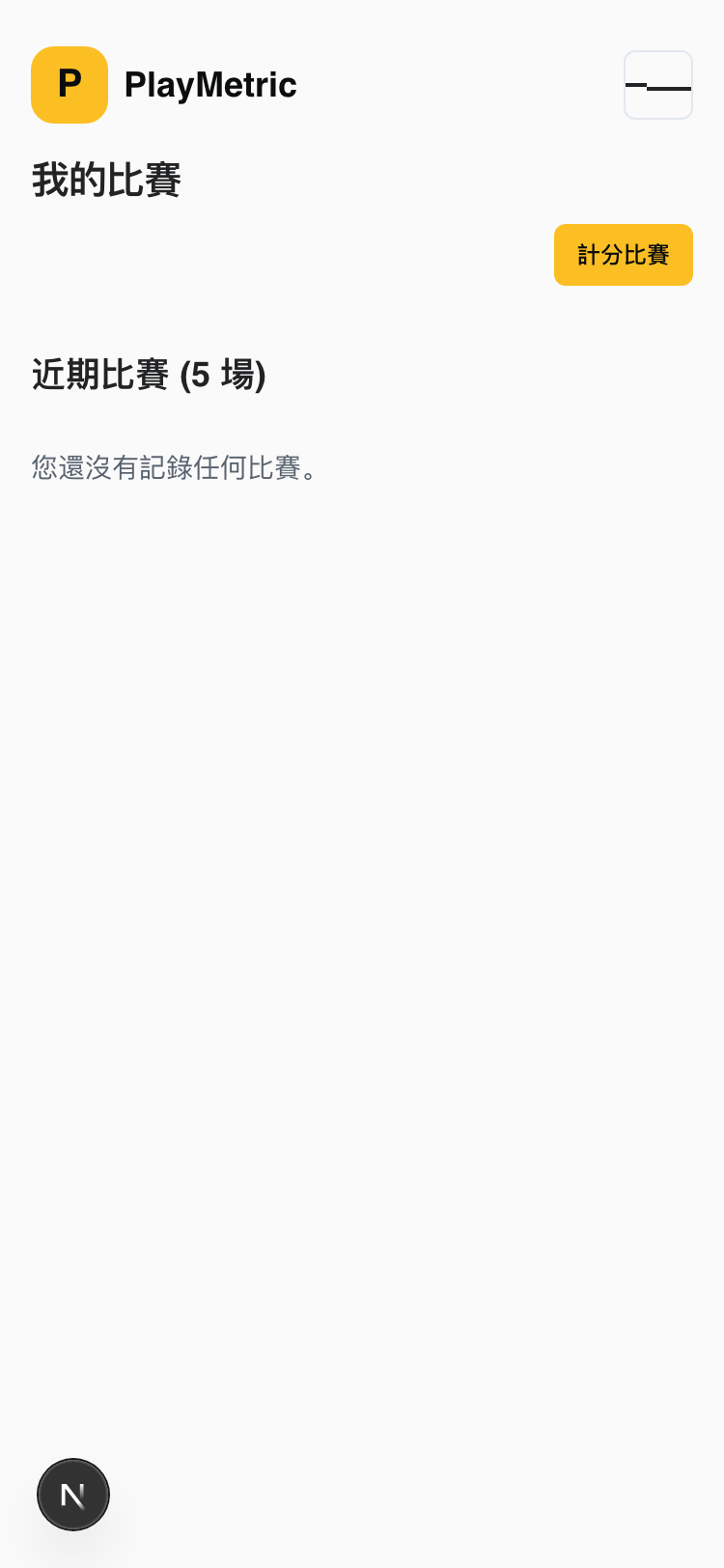
步驟 3 選擇「瀏覽賽事」
將顯示兩個選項:
- 手動比賽: 從頭開始建立新比賽
- 瀏覽賽事: 從現有賽事中選擇已排程的比賽 ← 選擇此項
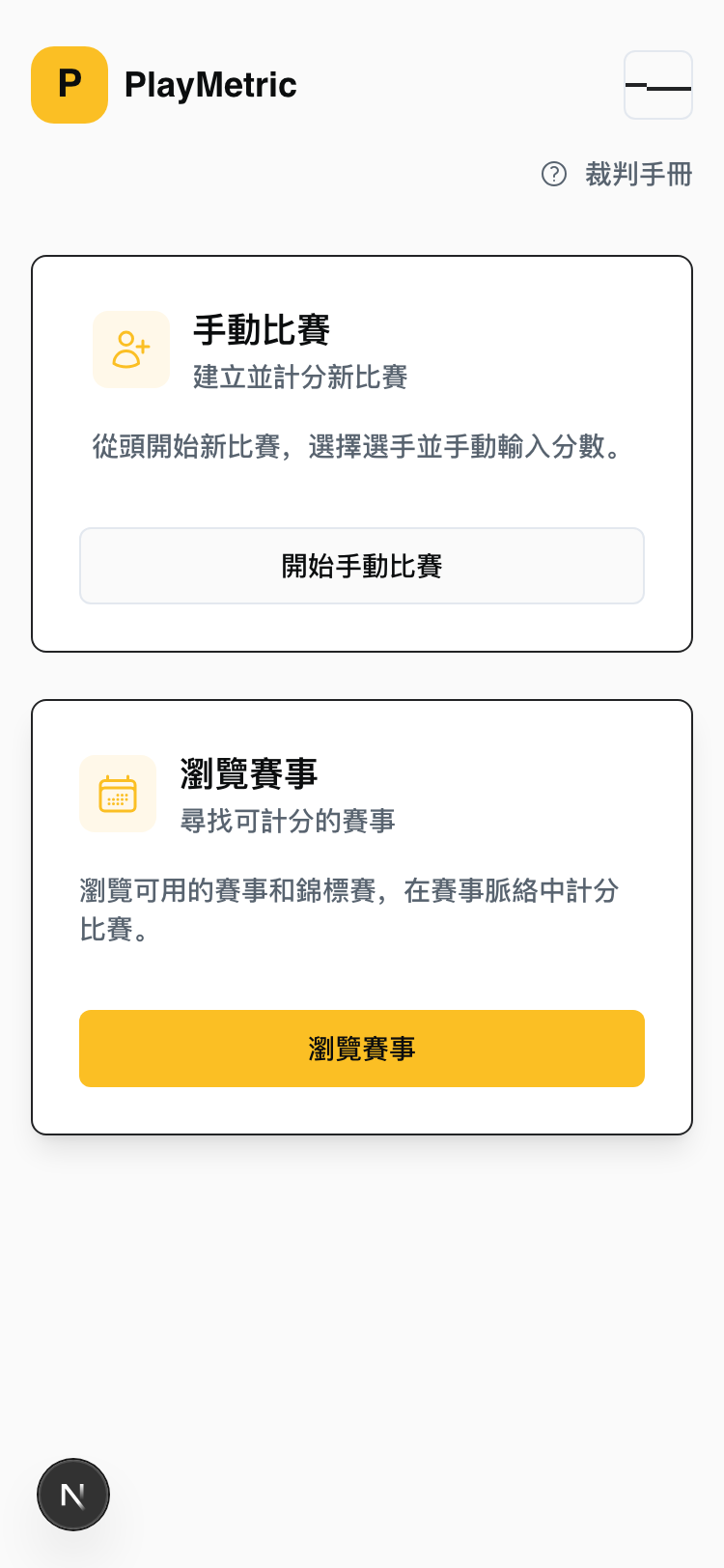
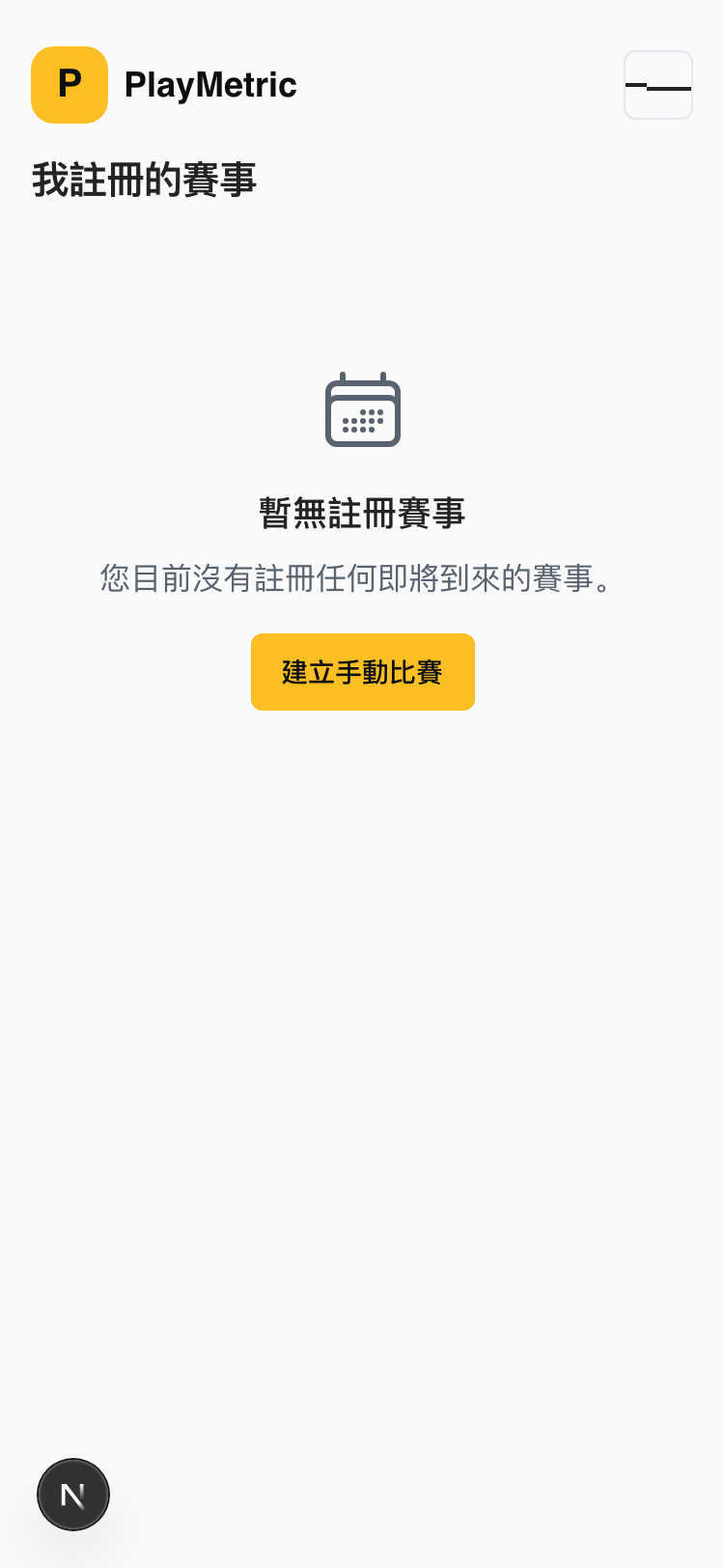
步驟 4 選擇賽事
從已註冊的賽事列表中,點擊您要計分的賽事。
步驟 5 選擇比賽
賽事中的所有已排程比賽將會顯示。點擊您需要計分的比賽。
💡 提示: 比賽按日期/時間和場地編號排列。
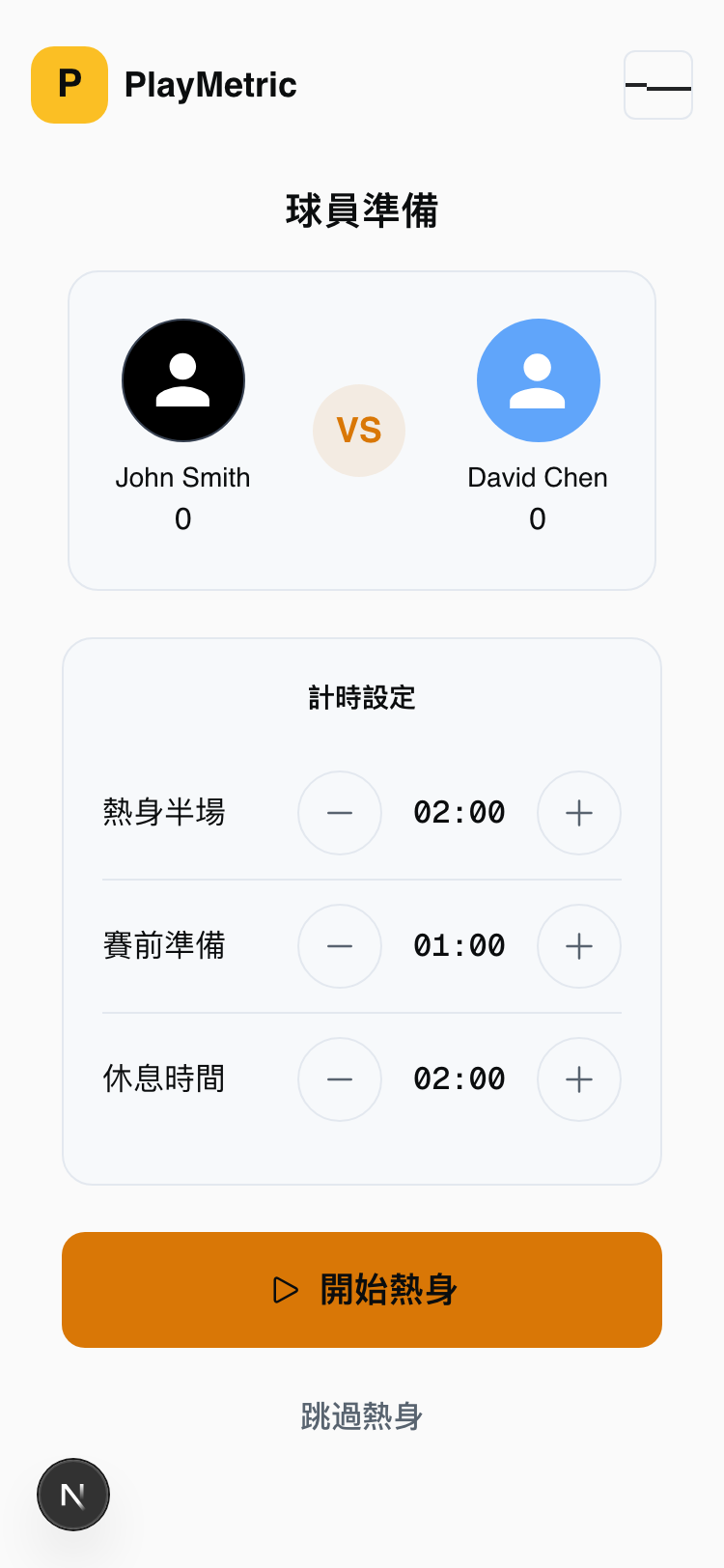
步驟 6 熱身畫面
將出現選手準備畫面。選擇以下其中一項:
- 開始熱身: 開始 3 分鐘熱身計時器
- 略過熱身: 直接進入發球選擇
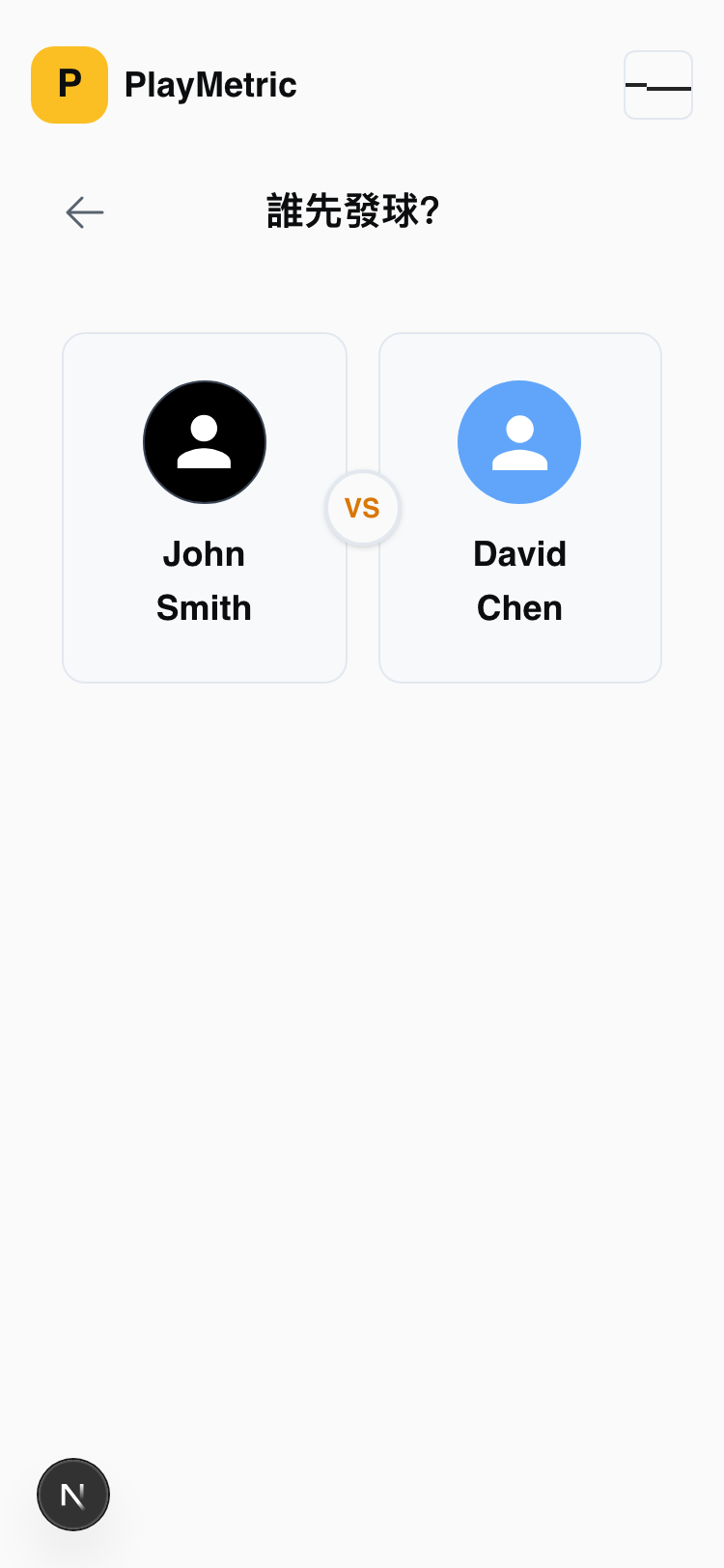
步驟 7 選擇首位發球者
回答「誰先發球?」,點擊將首先發球的選手。
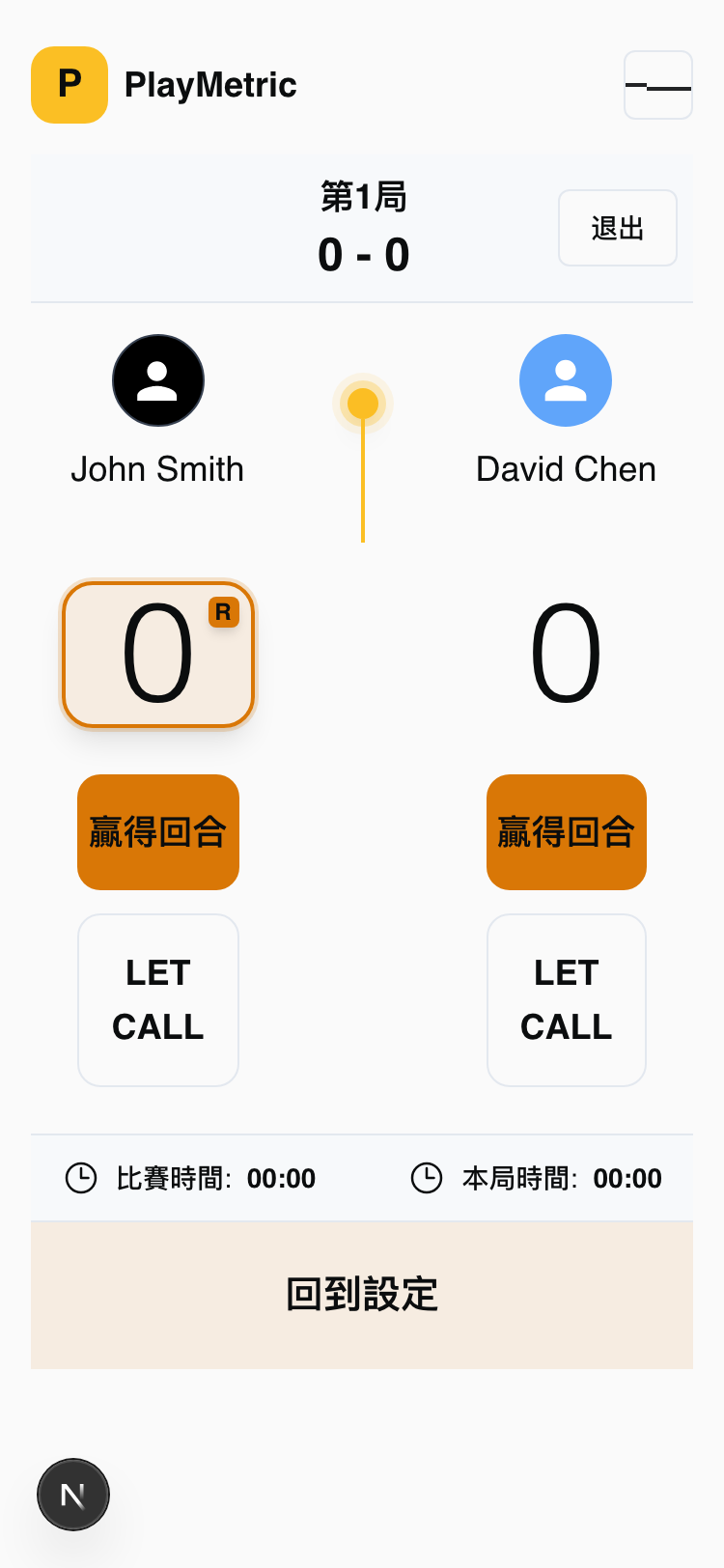
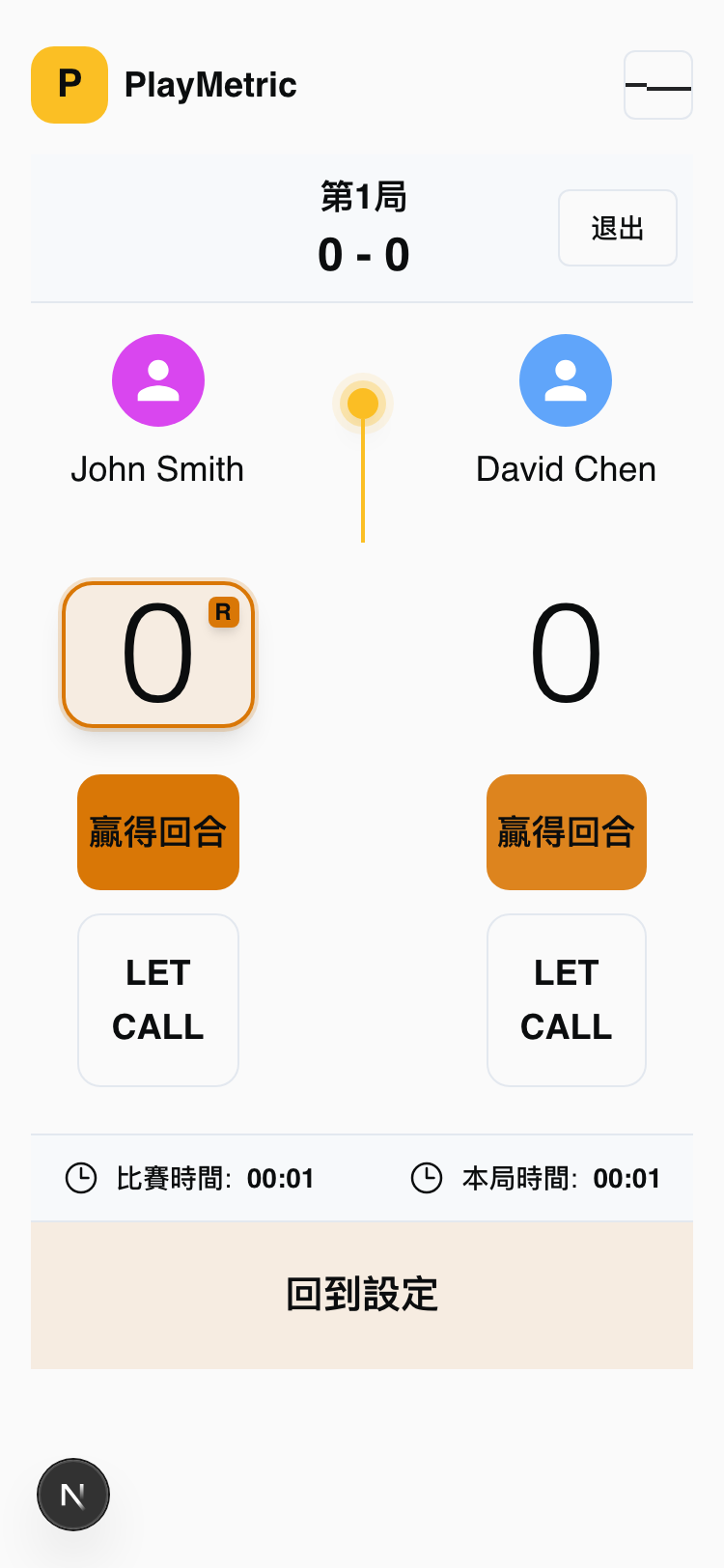
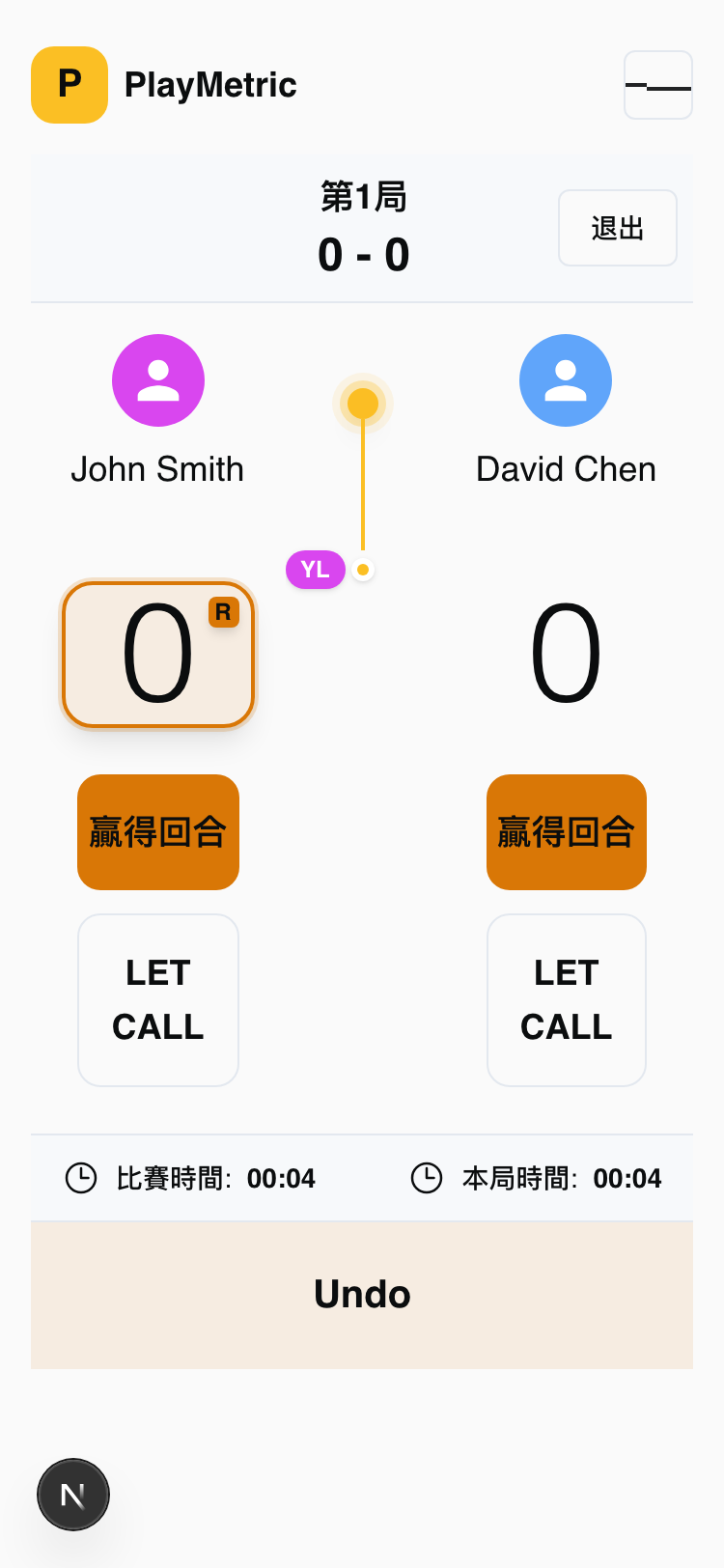
步驟 8 計分畫面
將顯示主要計分畫面:
- 大型分數顯示: 顯示每位選手的當前分數
- 「得分」按鈕: 當選手贏得分數時點擊
- 「Let」按鈕: 當發生 let call 時點擊
- 中央時間軸: 顯示分數歷史
步驟 9 變更選手顏色(選用)
點擊選手的頭像以變更其球衣顏色。這有助於識別場上的選手。
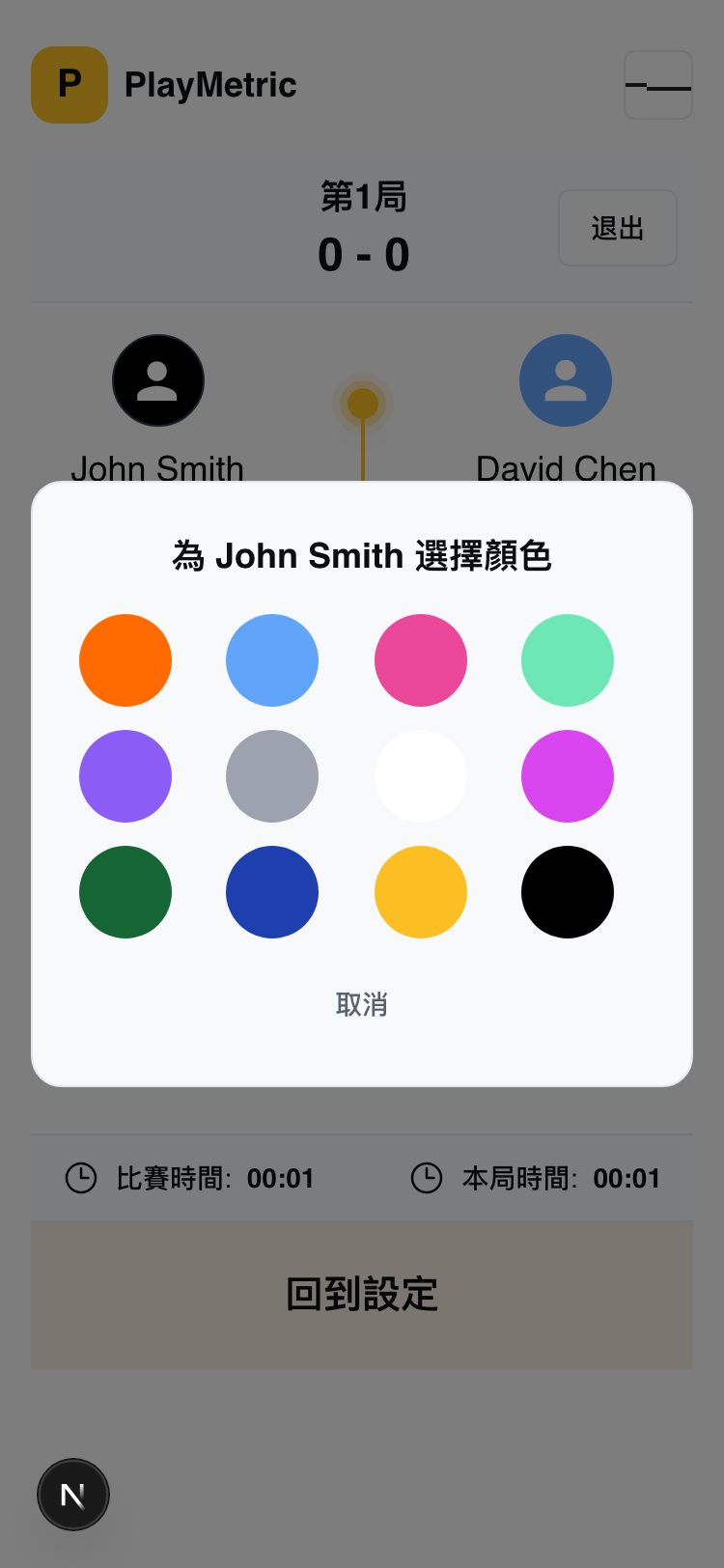
選擇顏色後,選手的頭像和計分板將會更新:
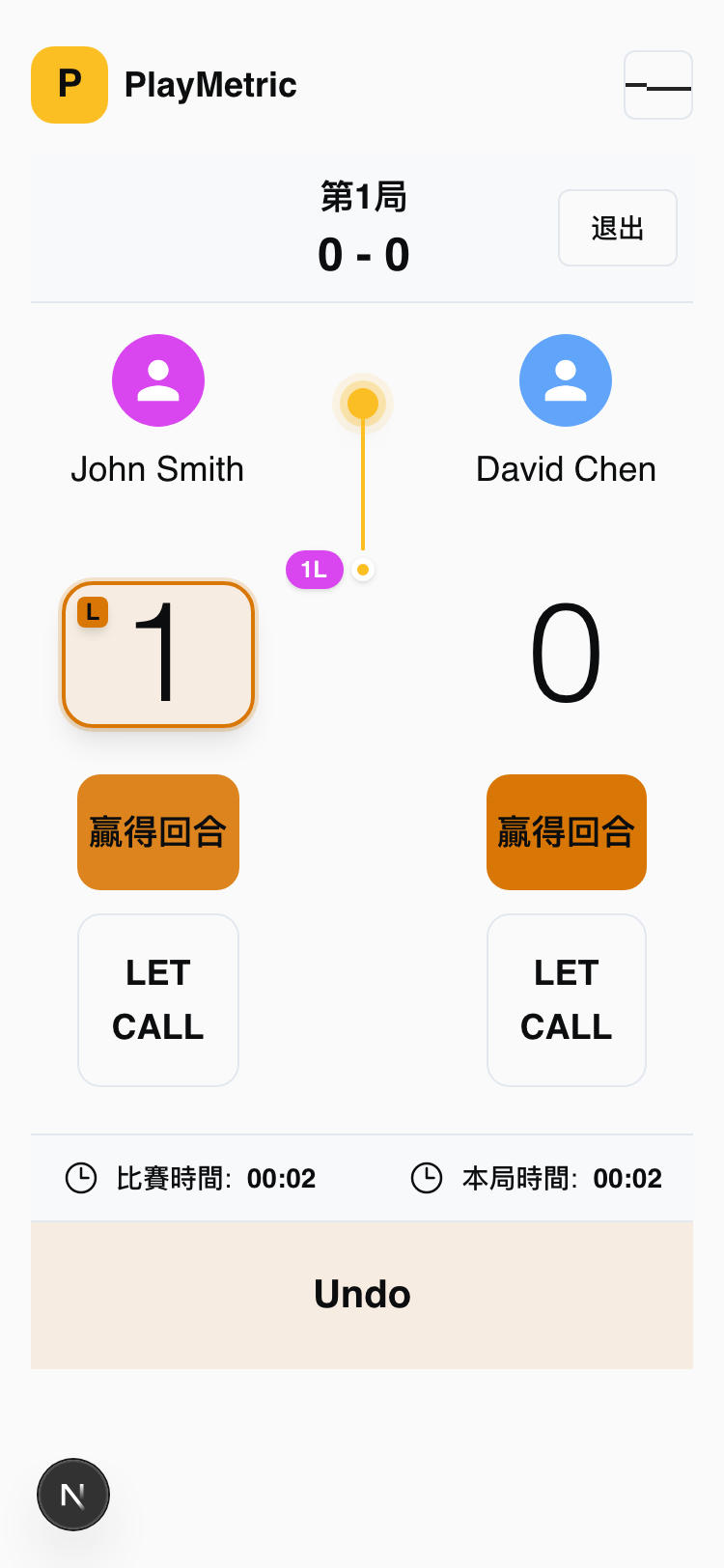
步驟 10 記錄分數
當回合結束時,點擊贏得該分的選手的「得分」按鈕。
步驟 11 復原功能
如果您犯了錯誤,請點擊畫面底部的「復原」按鈕以撤銷上一個動作。
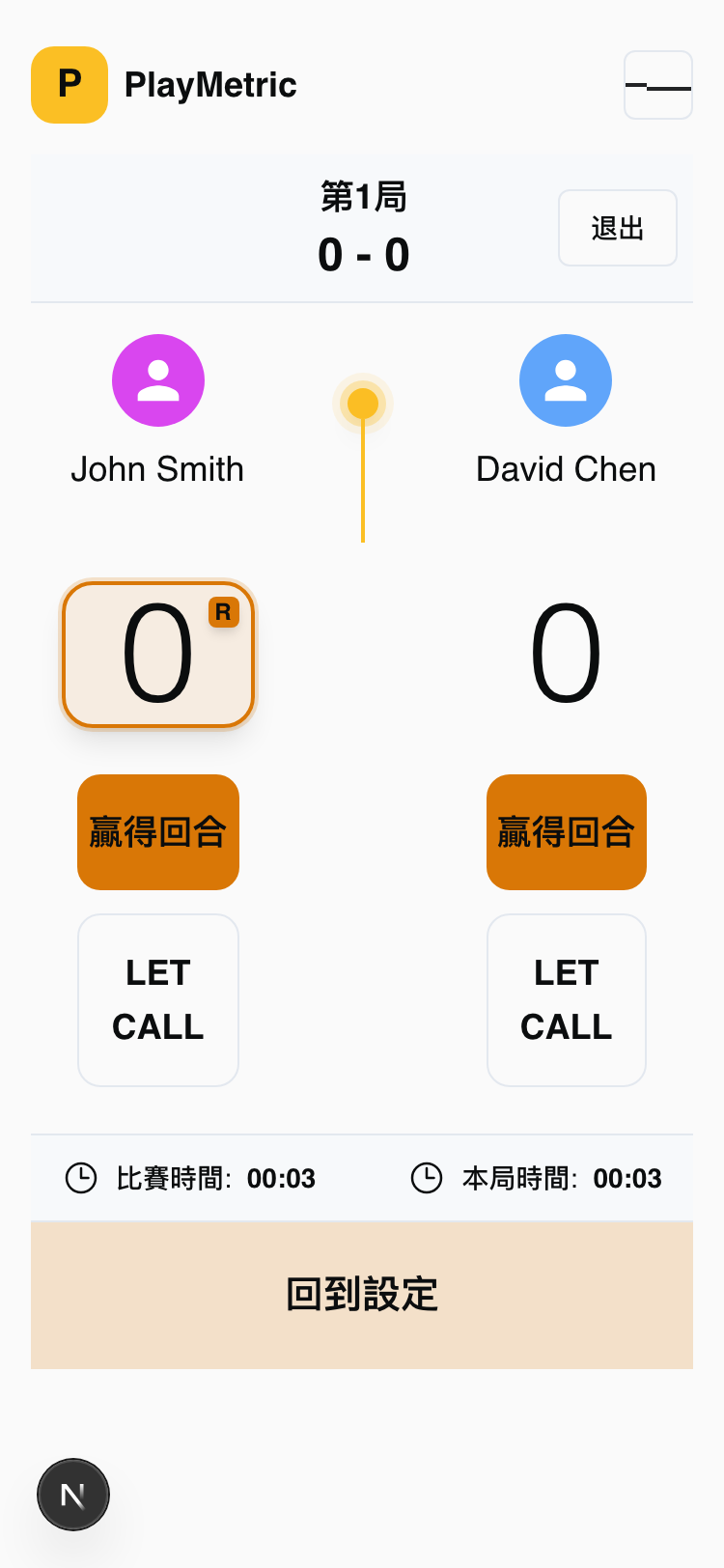
⚠️ 重要: 復原只會撤銷最近的一個動作。
步驟 12 處理 Let Call
當選手呼叫 let 時,點擊其「Let」按鈕。將出現決定對話框:
- Yes Let: 接受 let(重新進行該分)
- No Let: 拒絕 let(保持原始結果)
- Stroke: 判給 stroke(給予該分)
- Cancel: 取消
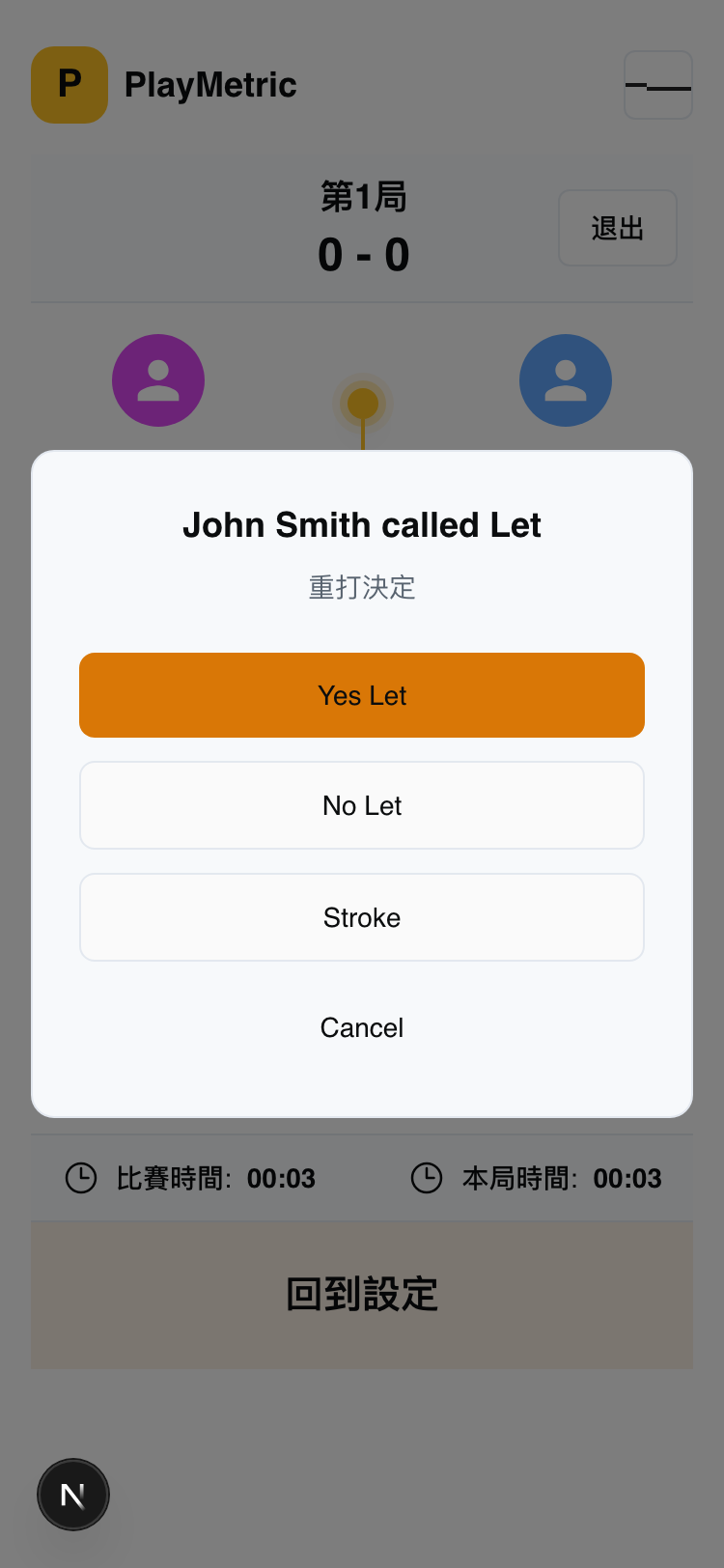
決定後,let 裁決將記錄在時間軸中(例如,「YL」= Yes Let):
步驟 13 完成並儲存比賽
當比賽結束時(例如 11-0、11-0),系統會自動移至局間畫面,最終顯示摘要畫面。
💡 自動儲存: 所有分數都會自動儲存到系統。無需手動儲存。
🎯 快速參考
- 記錄分數: 點擊「得分」按鈕
- 處理 Let: 點擊「Let」按鈕並選擇決定
- 修正錯誤: 點擊「復原」按鈕
- 變更顏色: 點擊選手頭像
- 結束比賽: 自動移至摘要畫面
❓ 疑難排解
Q: 我給錯選手分數了。該怎麼辦?
A: 點擊「復原」按鈕撤銷上一個動作,然後點擊正確選手的「得分」按鈕。
Q: 我需要中途退出比賽。該怎麼辦?
A: 點擊右上角的「退出」按鈕。您的進度會自動儲存。
Q: 系統似乎凍結了。該怎麼辦?
A: 重新整理頁面。您可以從上次儲存的狀態繼續。
✅ 恭喜!
您現在了解如何使用 PlayPulse 計分系統。如有任何問題,請聯絡您的管理員。