🏸 審判操作マニュアル - PlayPulse スコアリングシステム
📋 概要
このマニュアルでは、審判がPlayPulseシステムを使用して試合のスコアを記録する方法を説明します。
ステップ 1 「計分」(スコア)メニューにアクセス
左サイドバーから「計分」をクリックします。
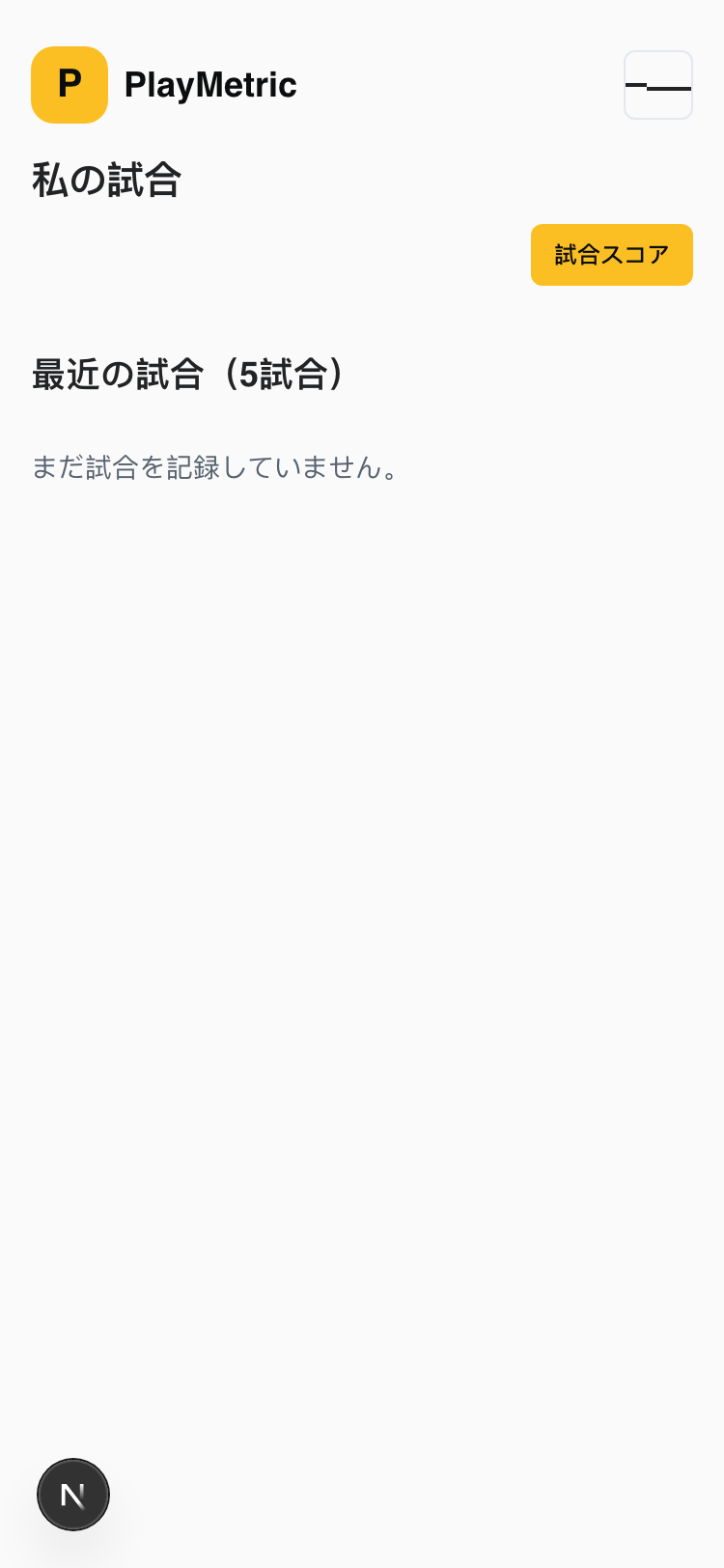
ステップ 2 「試合スコア」ボタンをクリック
画面右上の黄色い「試合スコア」ボタンをクリックします。
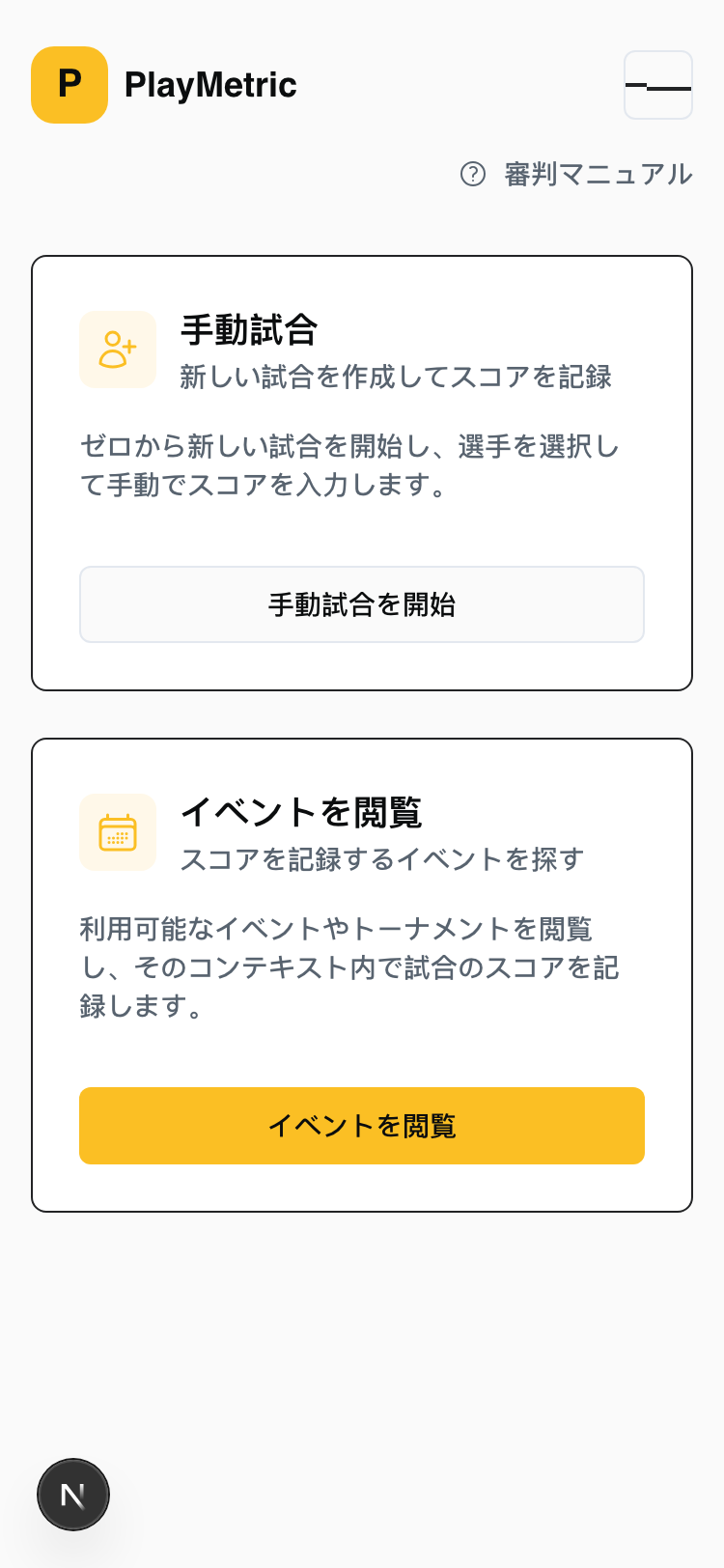
ステップ 3 「イベントを閲覧」を選択
2つのオプションが表示されます:
- 手動試合: 新しい試合を最初から作成
- イベントを閲覧: 既存のイベントから予定された試合を選択 ← これを選択
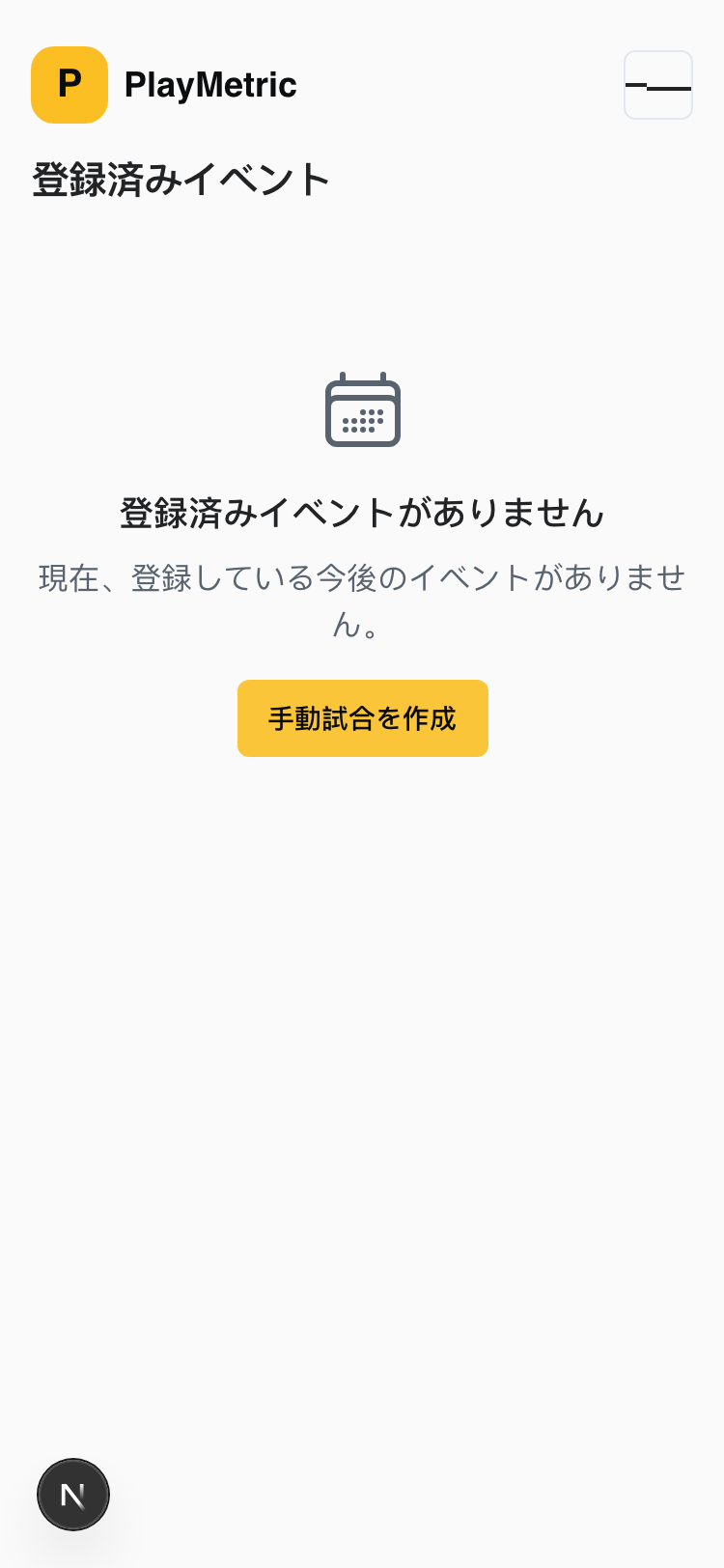
ステップ 4 イベントを選択
登録済みのイベントリストから、スコアを記録したいイベントをクリックします。
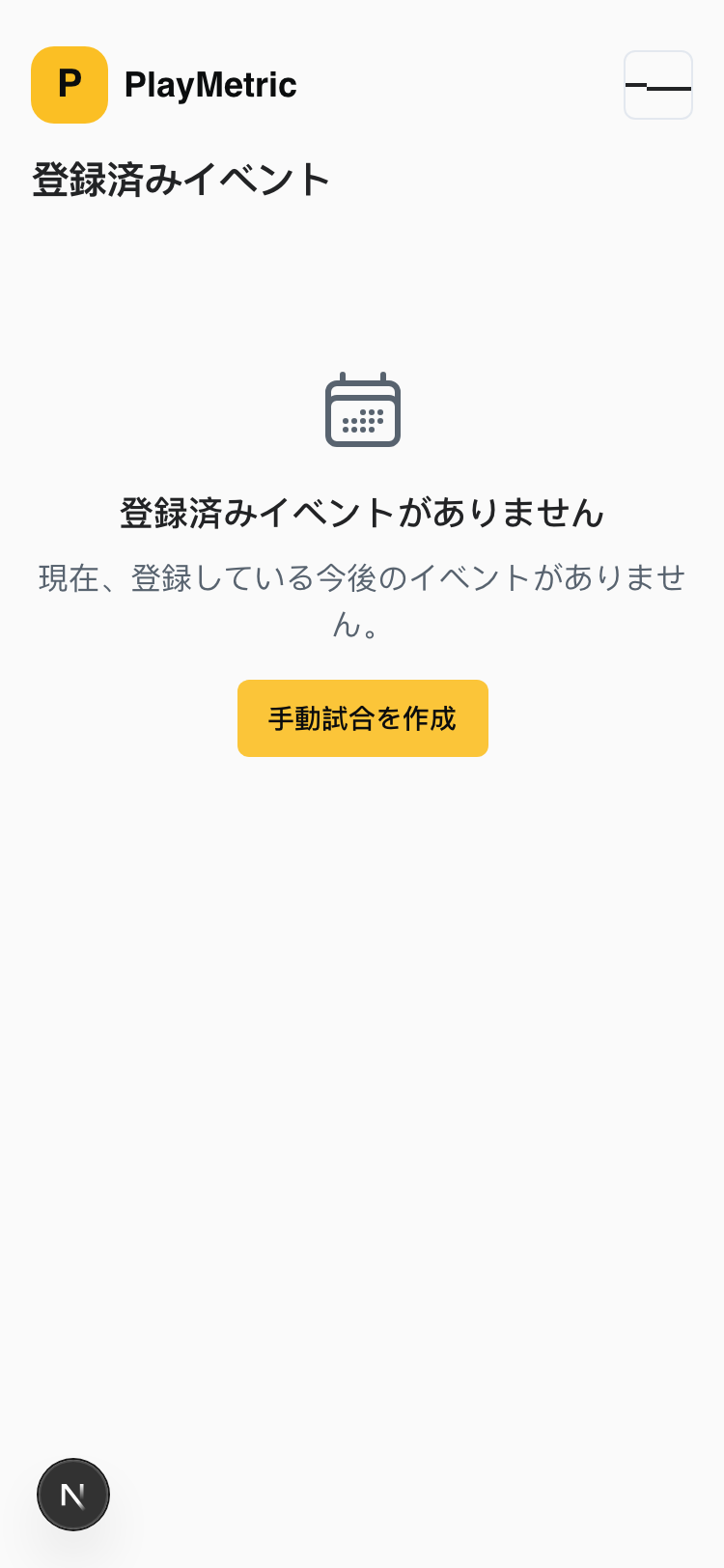
ステップ 5 試合を選択
イベント内のすべての予定された試合が表示されます。スコアを記録する試合をクリックします。
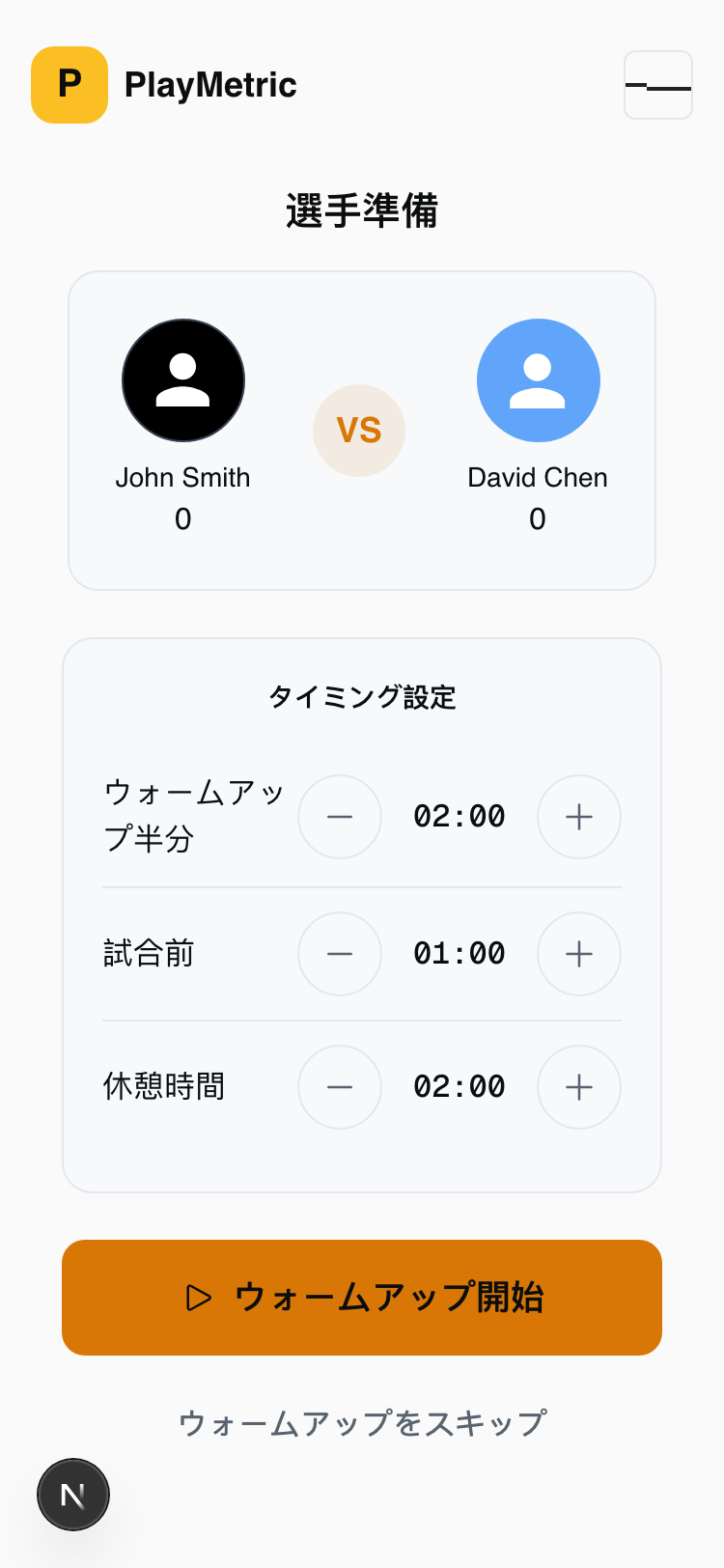
ステップ 6 ウォームアップ画面
選手準備画面が表示されます。以下のいずれかを選択します:
- ウォームアップ開始: 3分のウォームアップタイマーを開始
- ウォームアップをスキップ: すぐにサーブ選択に進む
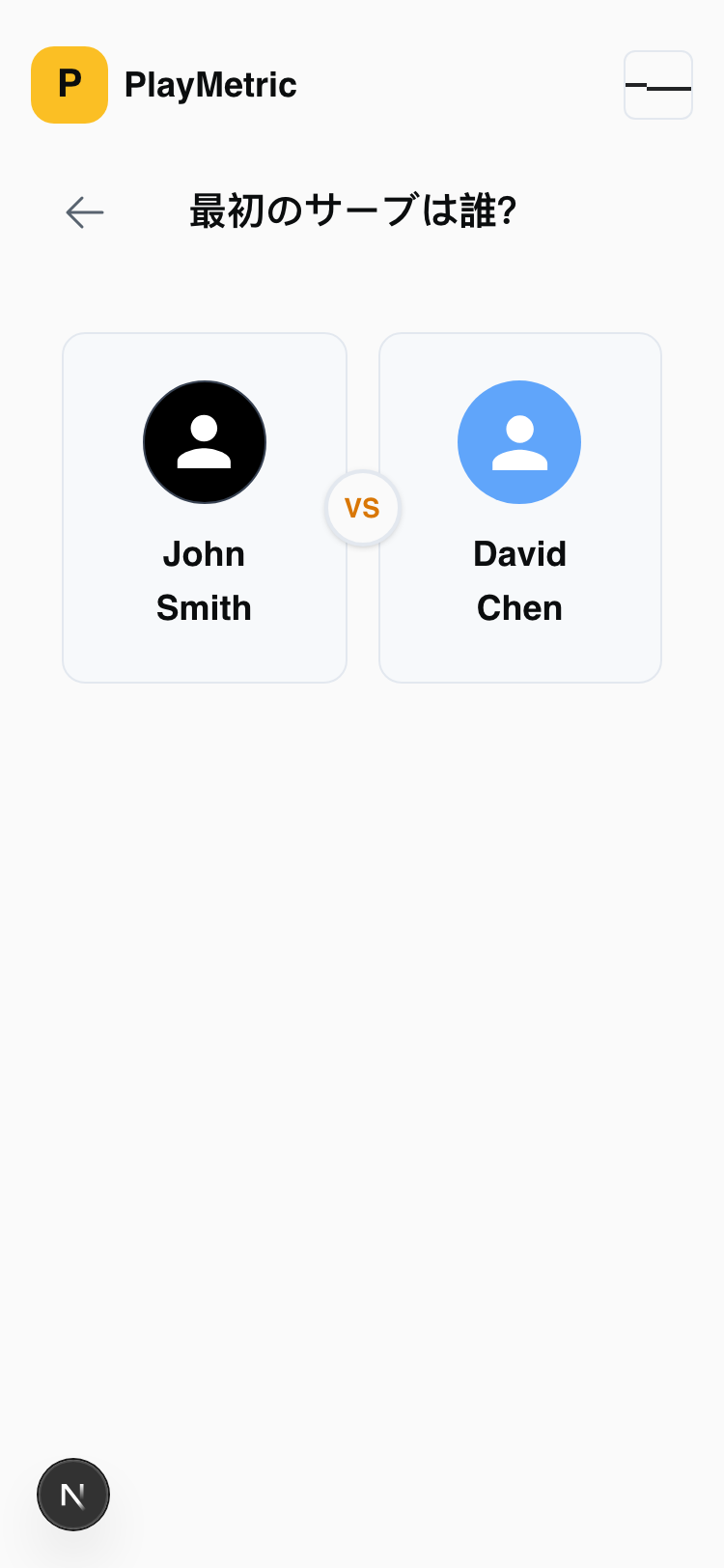
ステップ 7 最初のサーバーを選択
「最初のサーブは誰?」という質問に、最初にサーブする選手をクリックして回答します。
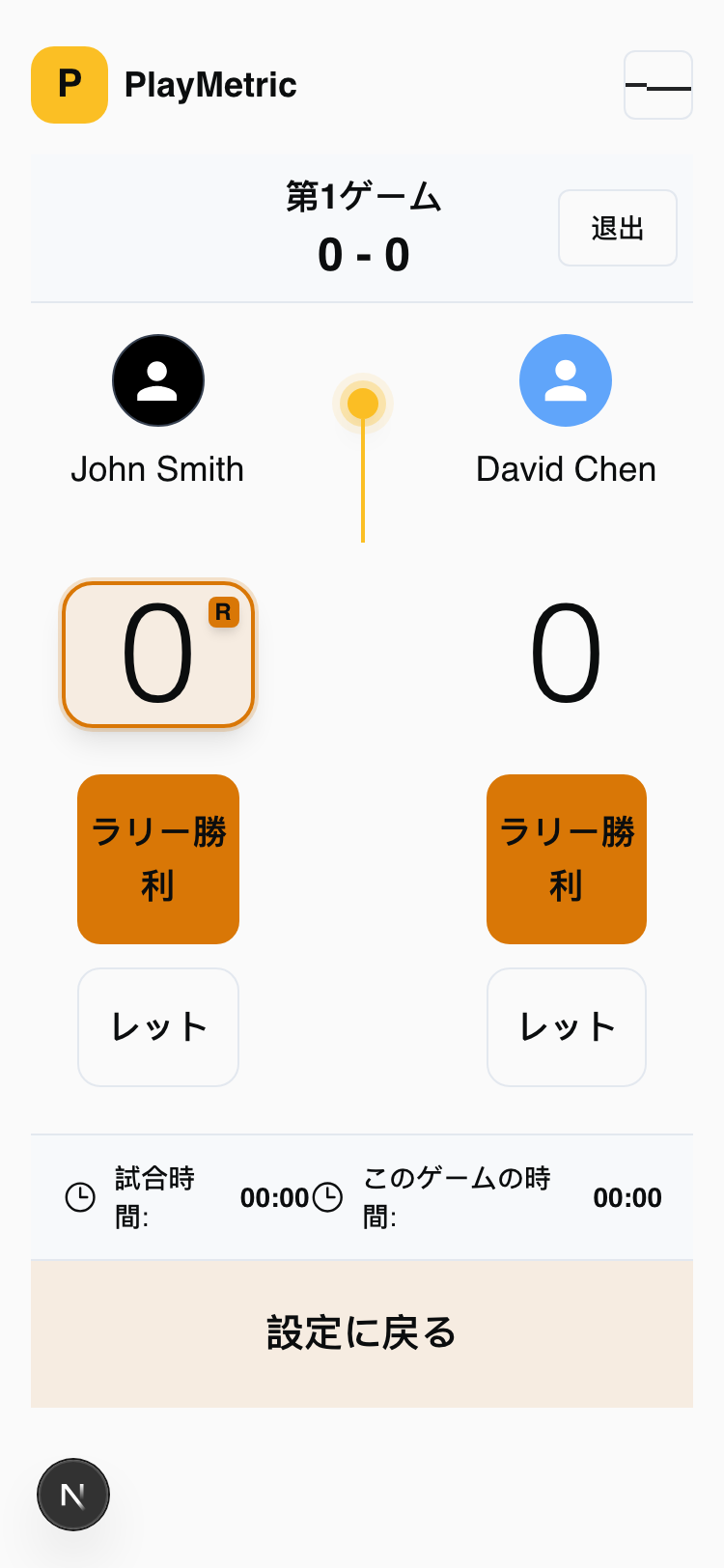
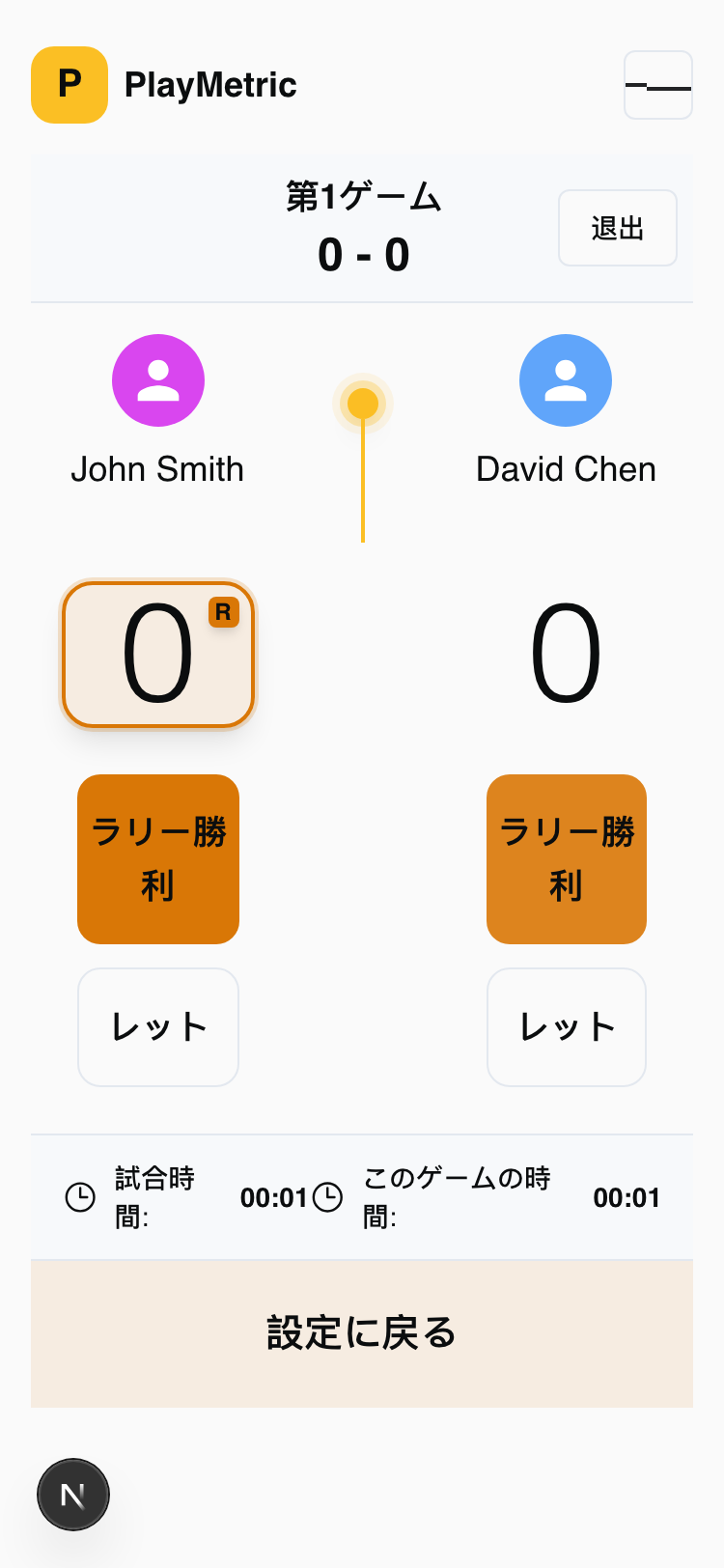
ステップ 8 スコアリング画面
メインスコアリング画面が表示されます:
- 大きなスコア表示: 各選手の現在のポイント
- 「ラリー勝利」ボタン: 選手がポイントを獲得したときにクリック
- 「レット」ボタン: レットコールが発生したときにクリック
- 中央のタイムライン: ポイントの履歴を表示
ステップ 9 選手の色を変更(オプション)
選手のアバターをクリックして、Tシャツの色を変更できます。これにより、コート上での選手の識別が容易になります。
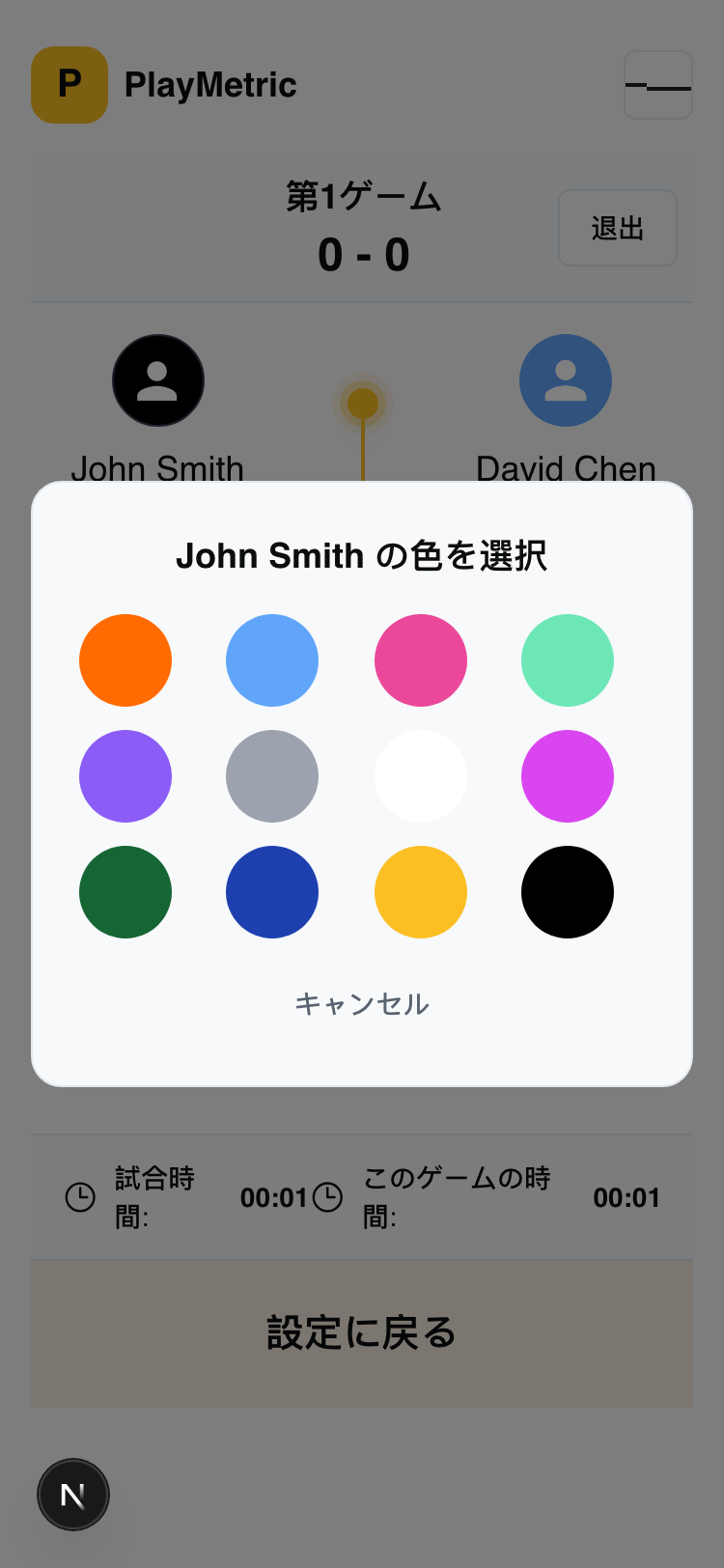
色を選択すると、選手のアバターとスコアボードの色が更新されます:
ステップ 10 ポイントを記録
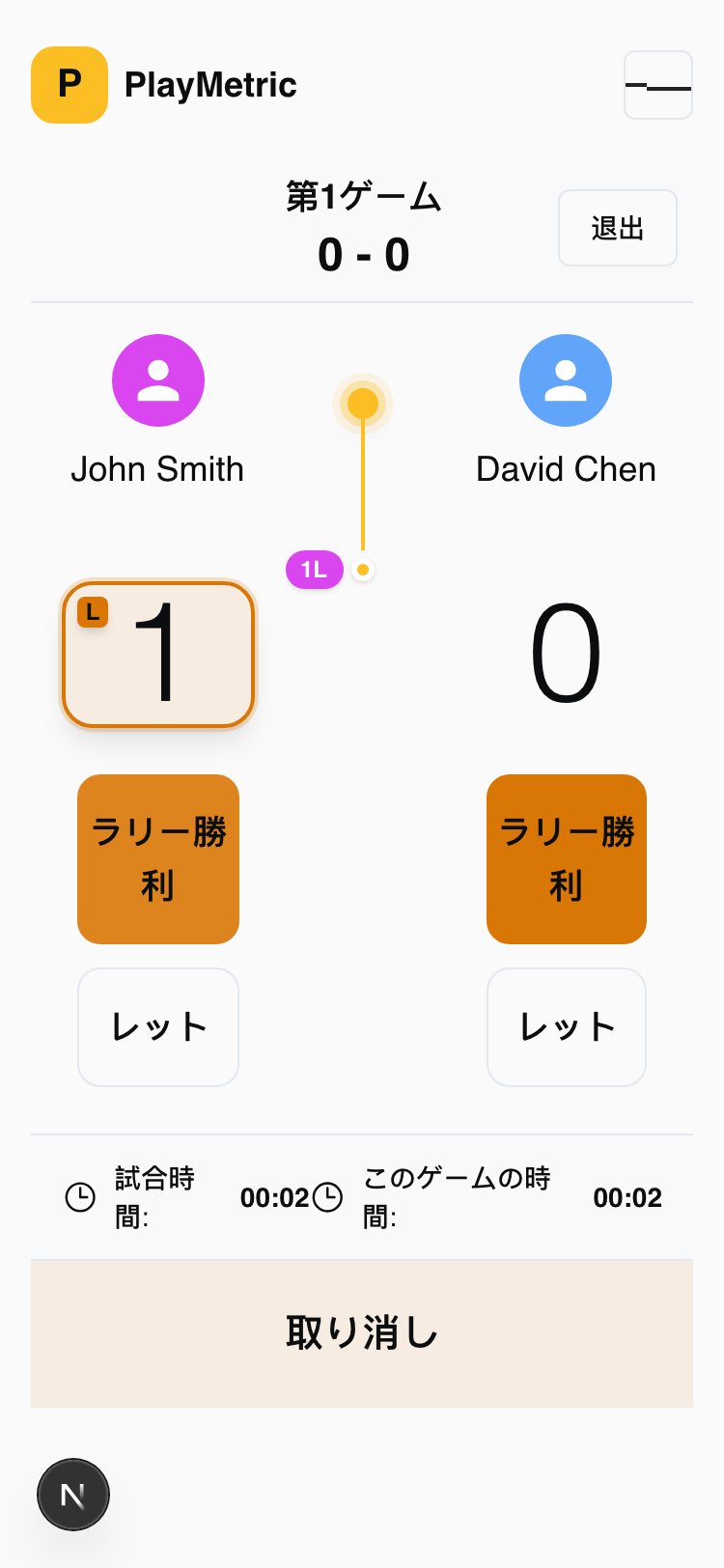
ラリーが終了したら、ポイントを獲得した選手の「ラリー勝利」ボタンをクリックします。
ステップ 11 取り消し(アンドゥ)機能
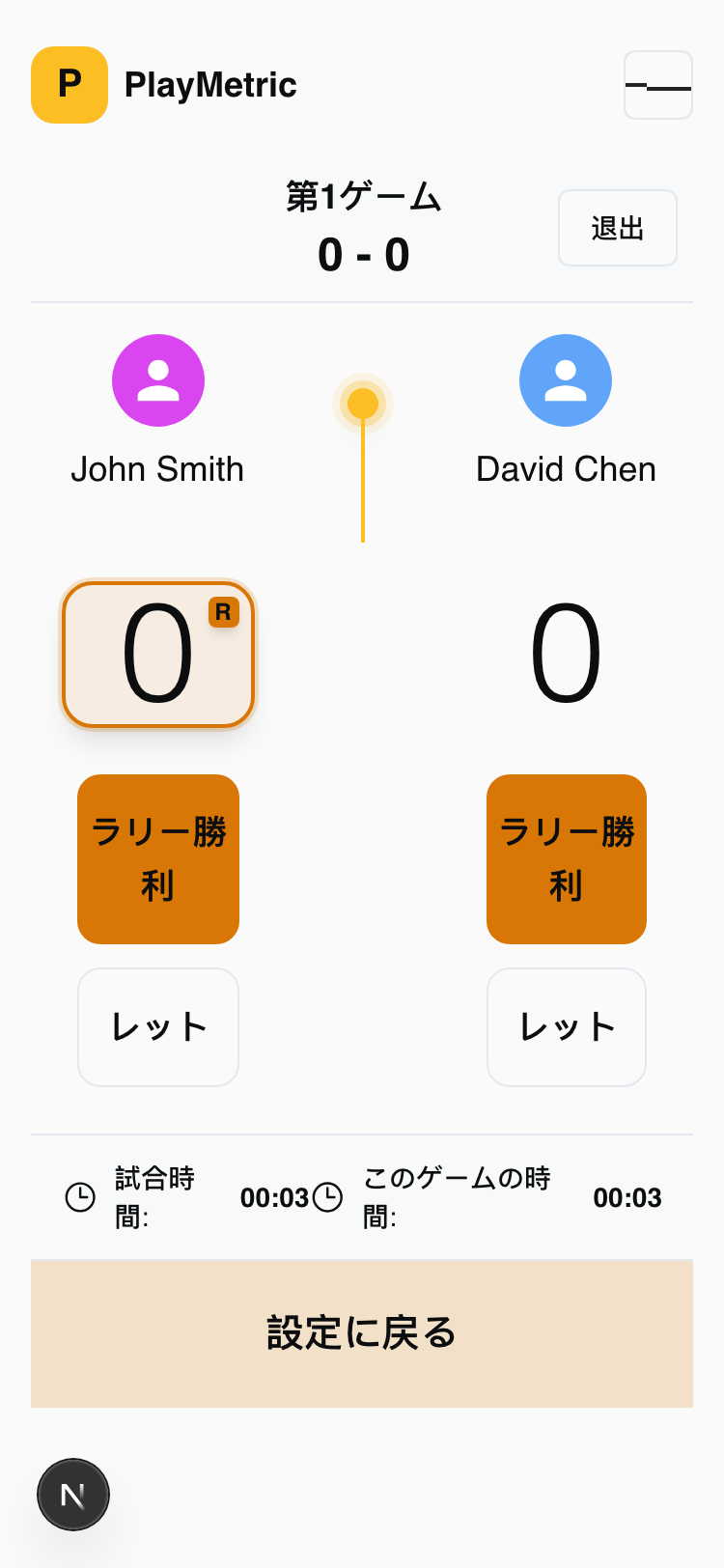
ミスをした場合、画面下部の「取り消し」ボタンをクリックして最後のアクションを元に戻すことができます。
ステップ 12 レットコールの処理
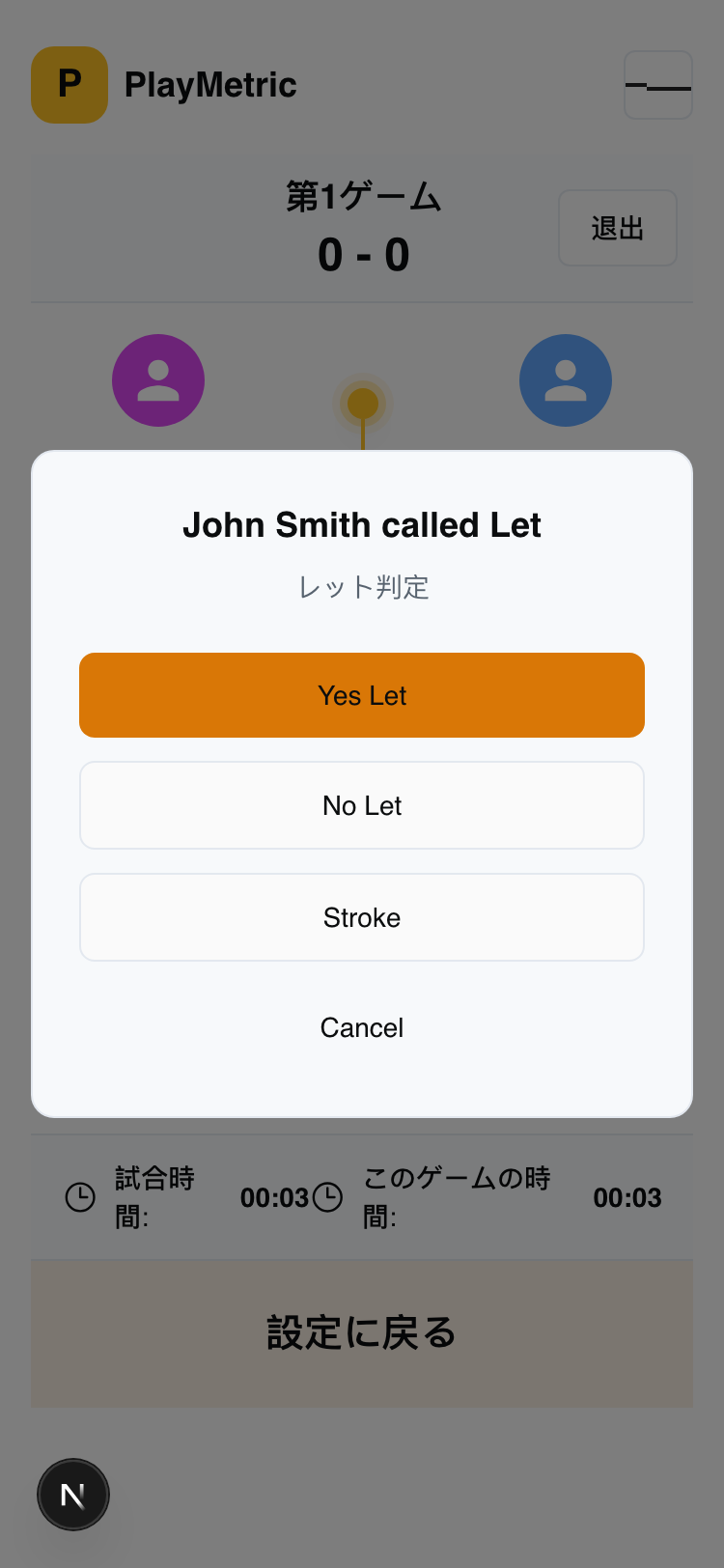
選手がレットをコールした場合、その選手の「レット」ボタンをクリックします。決定ダイアログが表示されます:
- Yes Let: レットを認める(ポイントを再プレイ)
- No Let: レットを認めない(元の結果を維持)
- Stroke: ストロークを与える(ポイントを与える)
- Cancel: キャンセル
決定後、タイムラインにレット決定が記録されます(例:「YL」= Yes Let):
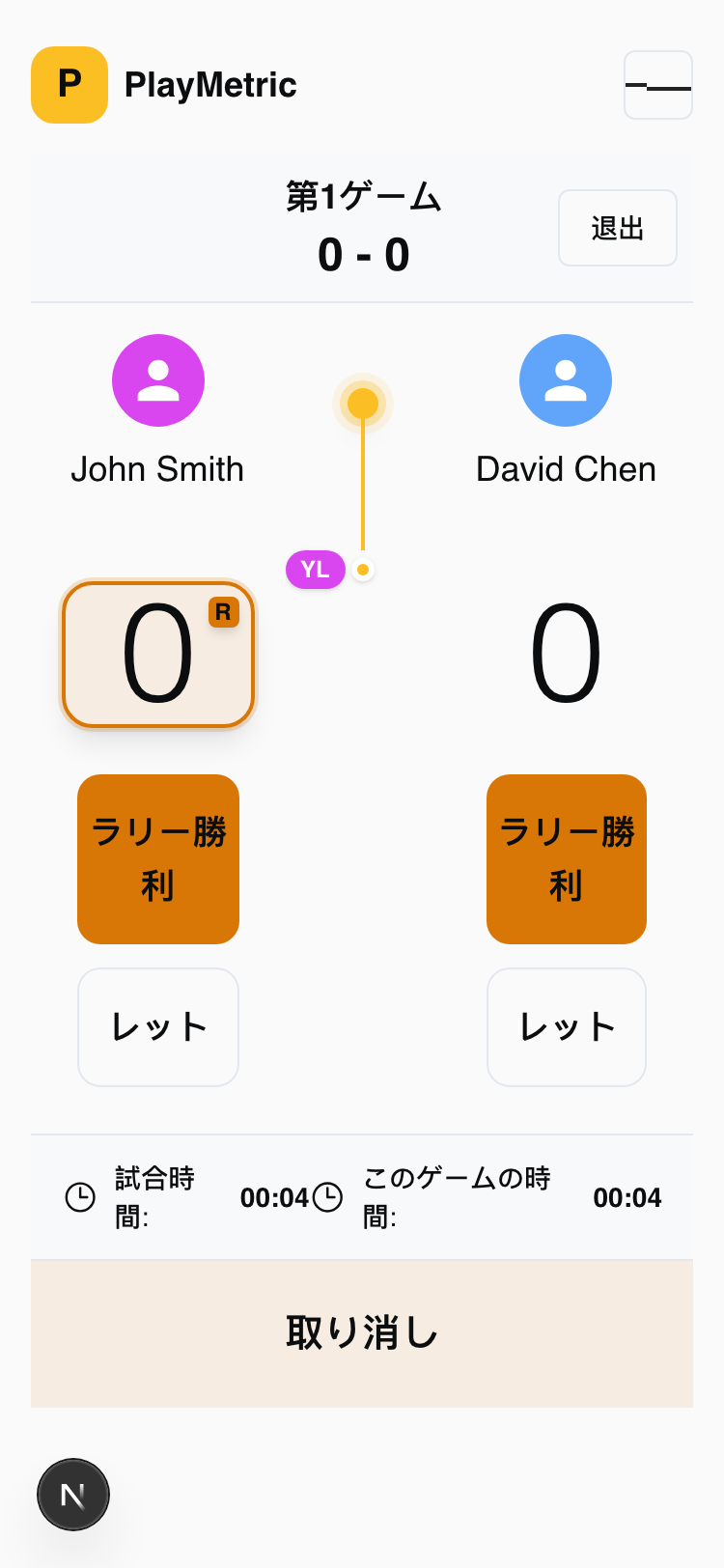
ステップ 13 試合を完了して保存
試合が終了したら(例:11-0, 11-0)、システムは自動的にゲーム間画面に移動し、最終的にサマリー画面が表示されます。
🎯 クイックリファレンス
- ポイント記録: 「ラリー勝利」ボタンをクリック
- レット処理: 「レット」ボタンをクリックし、決定を選択
- ミスの修正: 「取り消し」ボタンをクリック
- 色の変更: 選手のアバターをクリック
- 試合終了: 自動的にサマリー画面に移動
❓ トラブルシューティング
Q: 間違った選手にポイントを与えてしまいました。どうすればいいですか?
A: 「取り消し」ボタンをクリックして最後のアクションを元に戻し、正しい選手の「ラリー勝利」ボタンをクリックしてください。
Q: 試合を途中で終了する必要があります。どうすればいいですか?
A: 右上の「退出」ボタンをクリックします。進行状況は自動的に保存されます。
Q: システムがフリーズしているようです。どうすればいいですか?
A: ページを更新してください。最後に保存された状態から再開できます。
✅ おめでとうございます!
これでPlayPulseスコアリングシステムの使用方法を理解しました。ご質問がある場合は、管理者にお問い合わせください。