イベントメールガイド - PlayMetric
概要
イベントメールでは、参加者に告知やリマインド(例:ドロー発表、スケジュール変更)を送信できます。イベントが作成済みで、イベント編集権限が必要です。イベントを開き、メールタブに移動します。
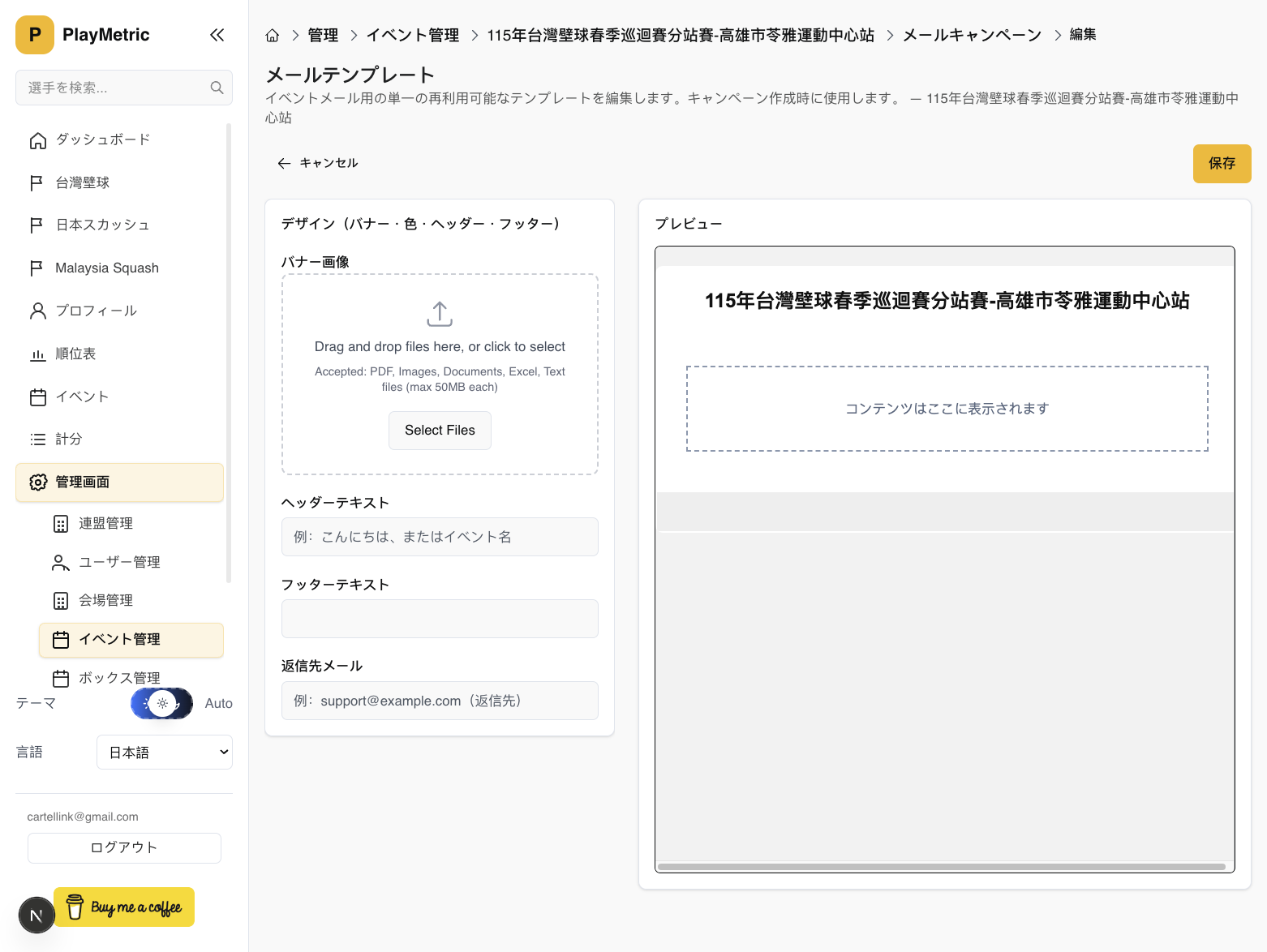
ステップ 1 再利用可能なテンプレートを設定
メールタブでテンプレートを編集をクリックします。ヘッダー、フッター、返信先アドレスを設定します。イベントごとに1つのテンプレートがあり、そのイベントのすべてのキャンペーンで使用されます。
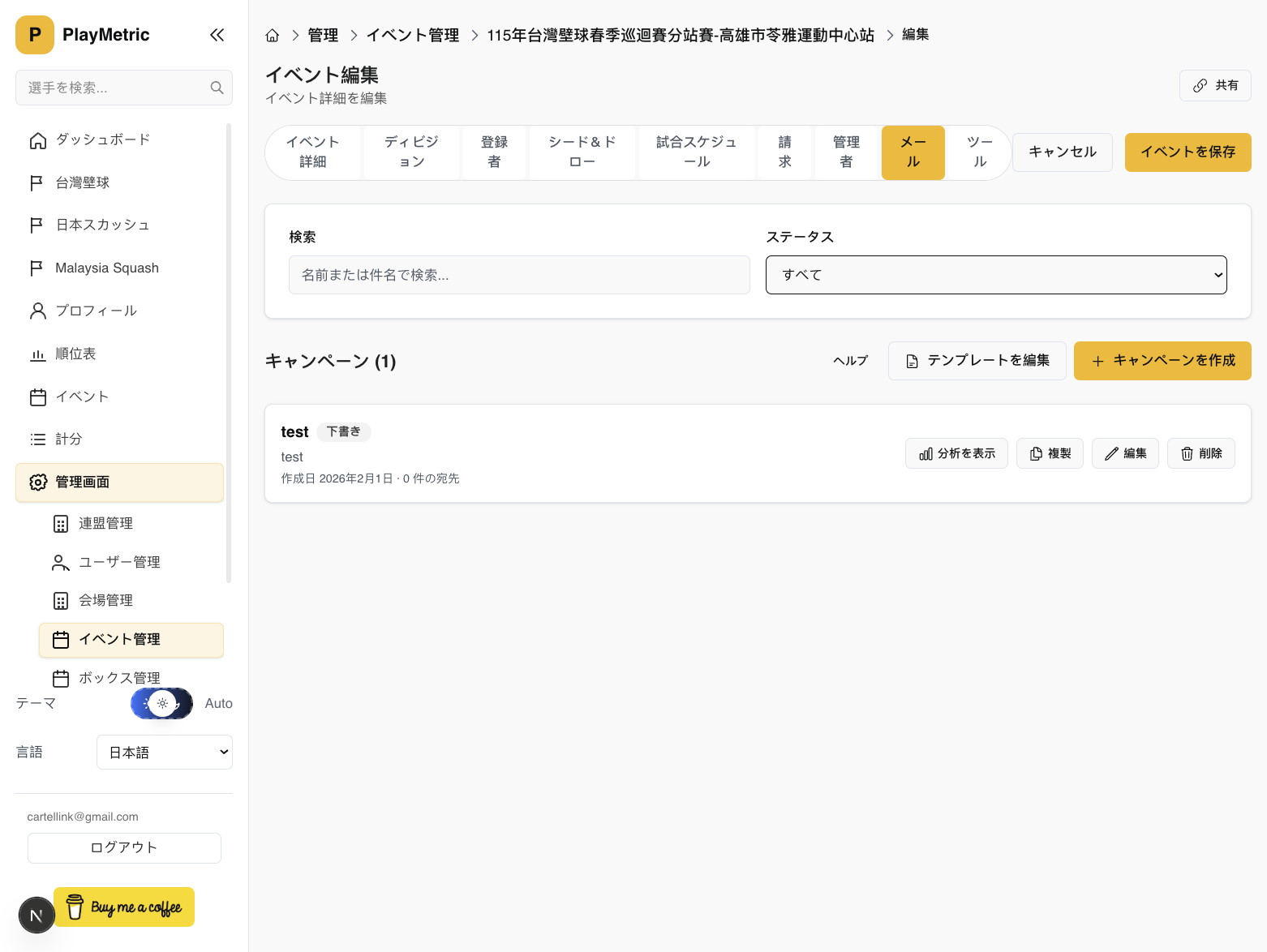
ステップ 2 キャンペーン一覧
メールタブから新規キャンペーン作成、既存の複製、削除ができます。各キャンペーンには名前、件名、ステータス、受信者数があります。
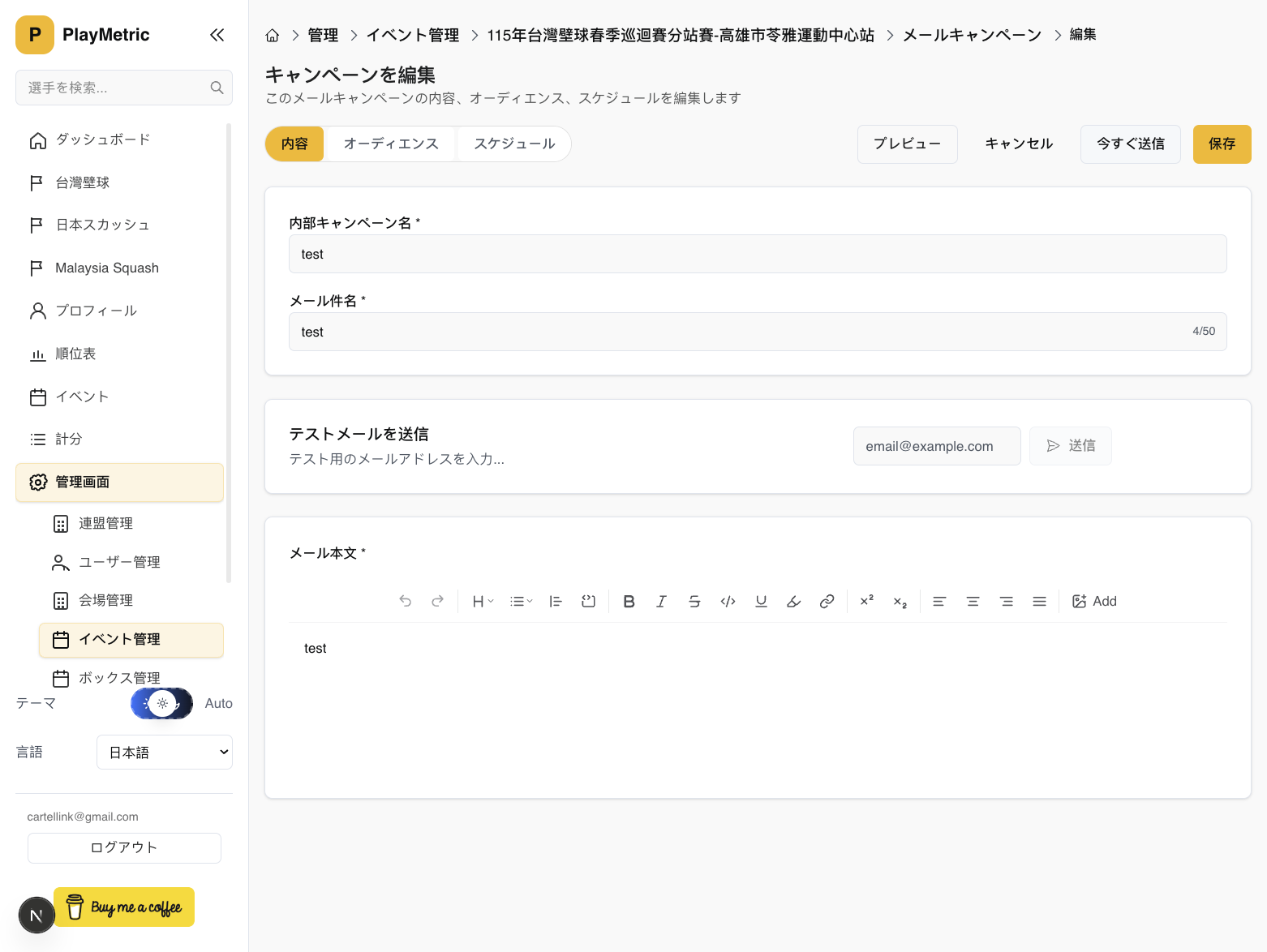
ステップ 3 キャンペーン作成とコンテンツ
キャンペーンを作成し、内部名、件名、本文(リッチテキスト)を入力します。受信者とスケジュールを設定する前に保存してください。
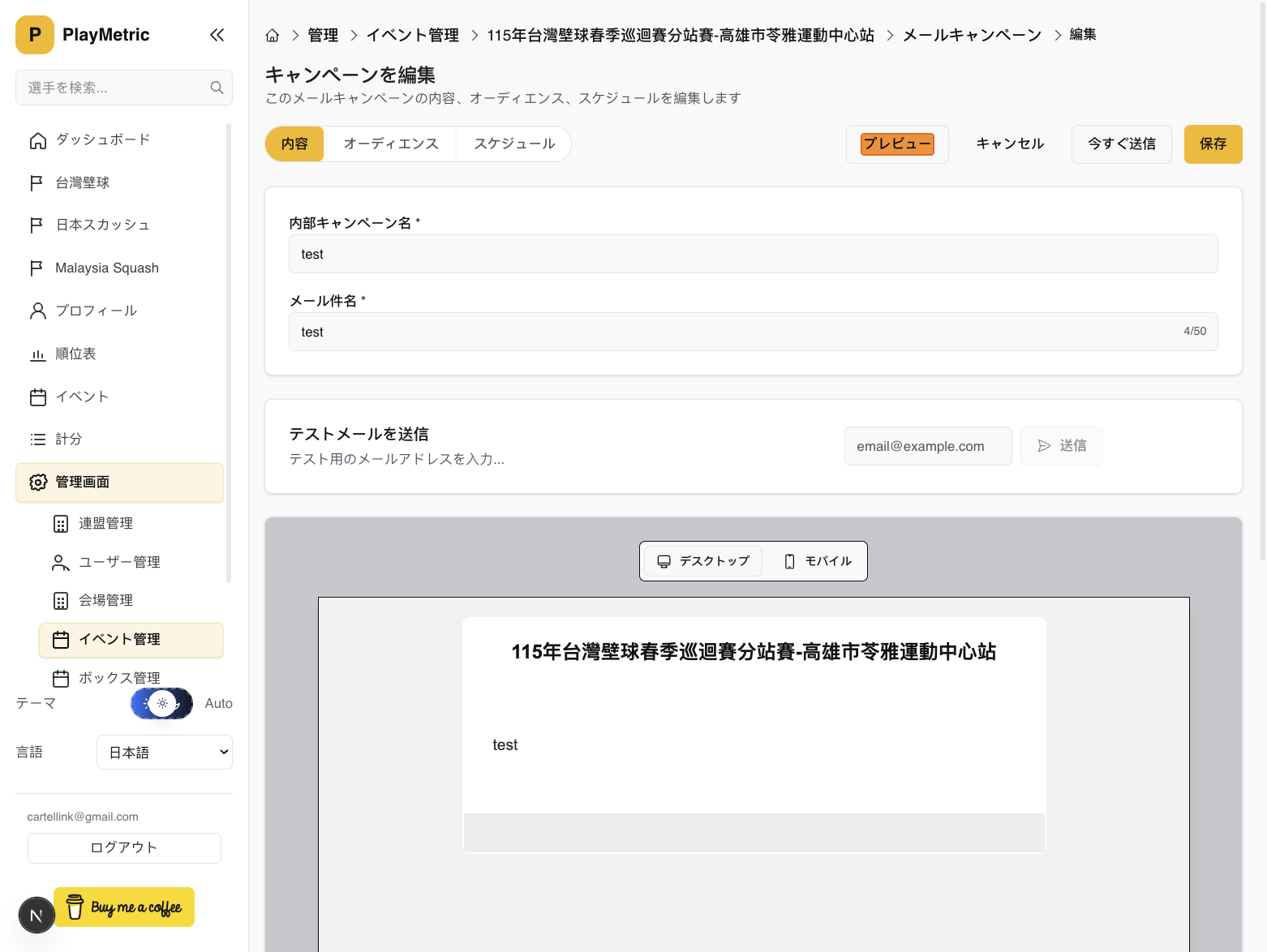
ステップ 4 プレビューとテスト送信
プレビュートグルでデスクトップ・モバイル表示を確認できます。メールアドレスを入力して送信をクリックすると、本送信前にテストメールを送信できます。
ステップ 5 受信者
受信者タブでセグメントを追加します(例:部門別の大会参加者、または個人)。受信者数を確認して送信先を把握します。
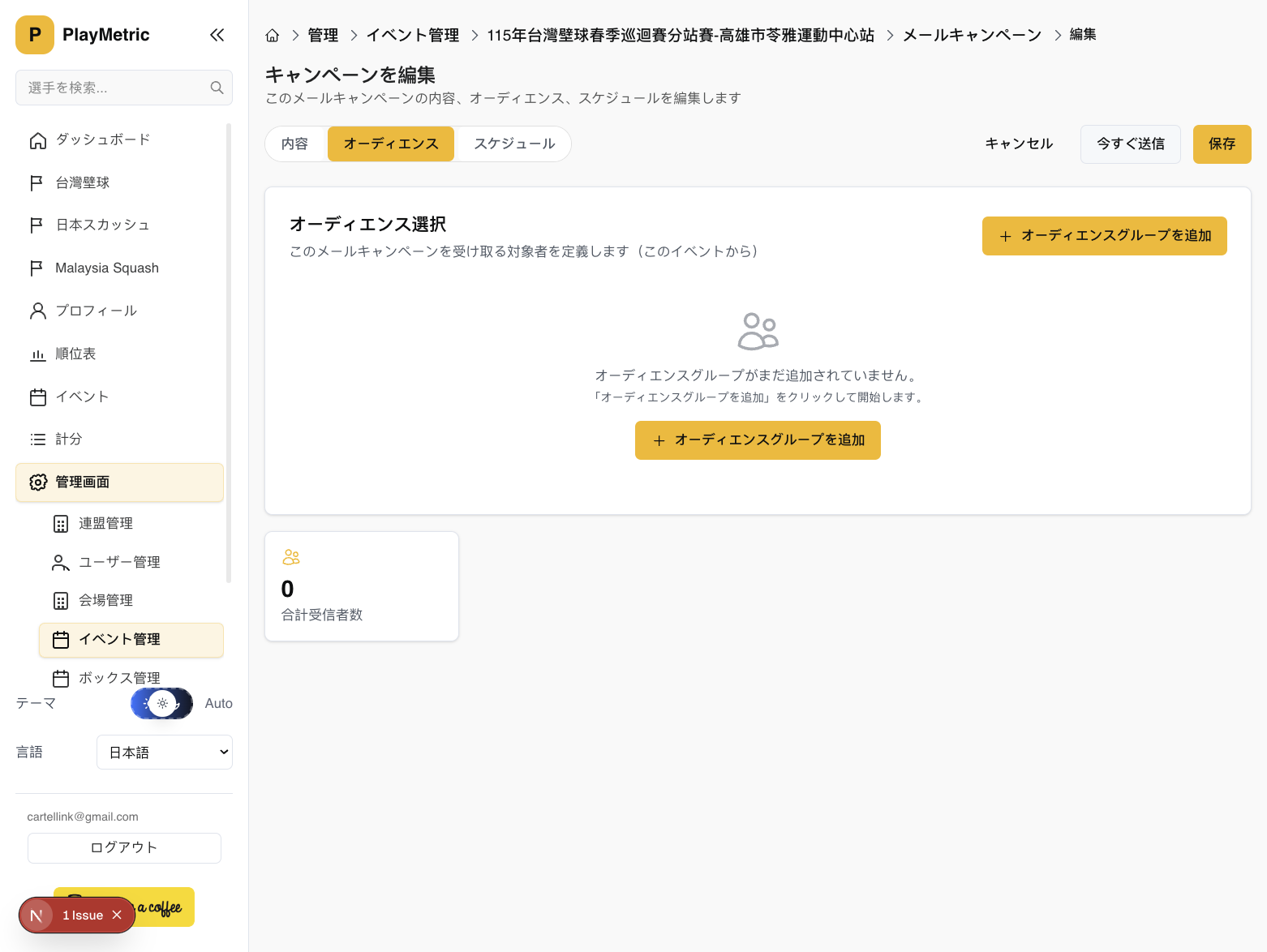
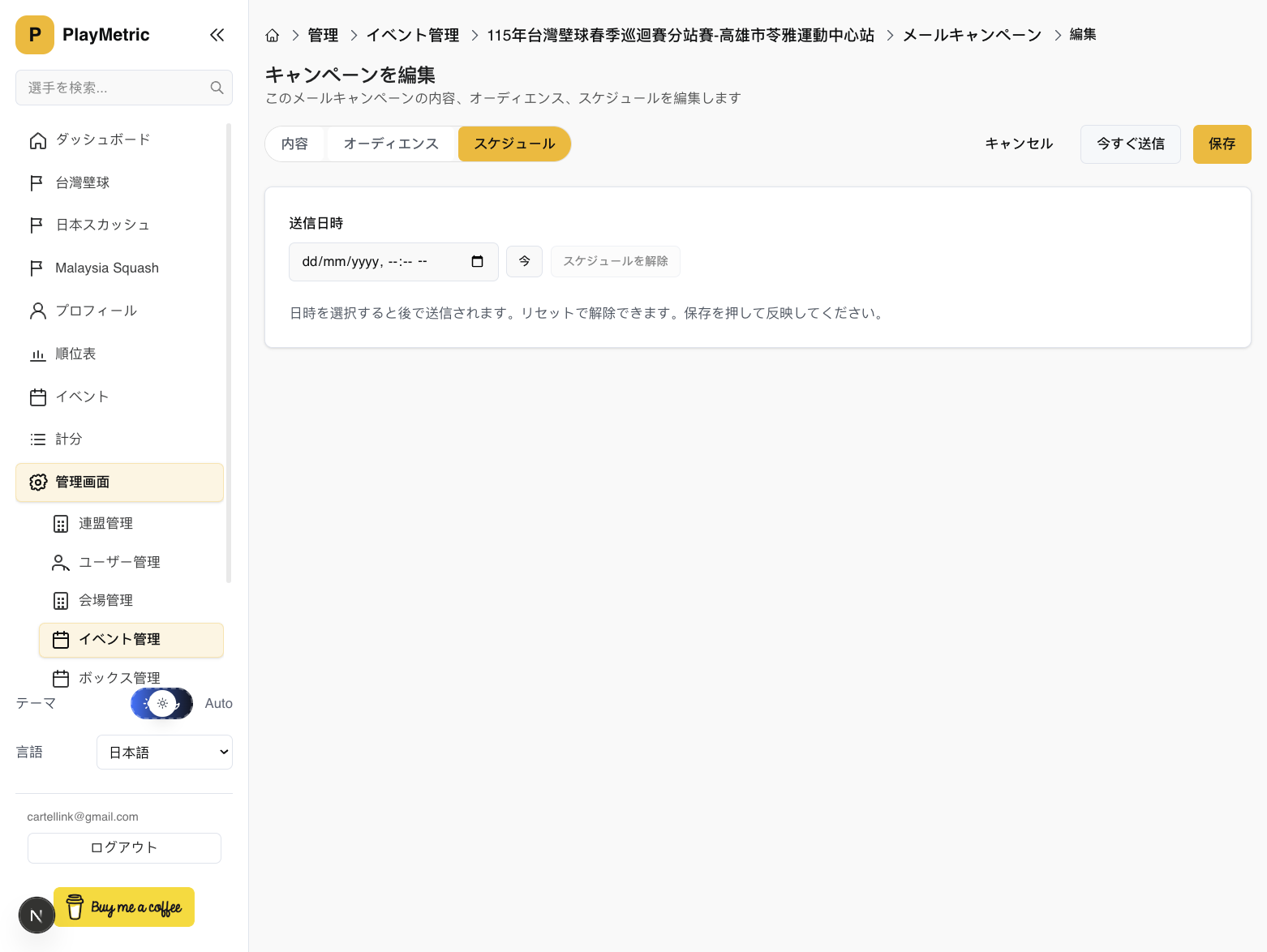
ステップ 6 スケジュールまたは今すぐ送信
スケジュールタブで送信日時を設定するか、今すぐ送信をクリックして確認後に即時送信します。
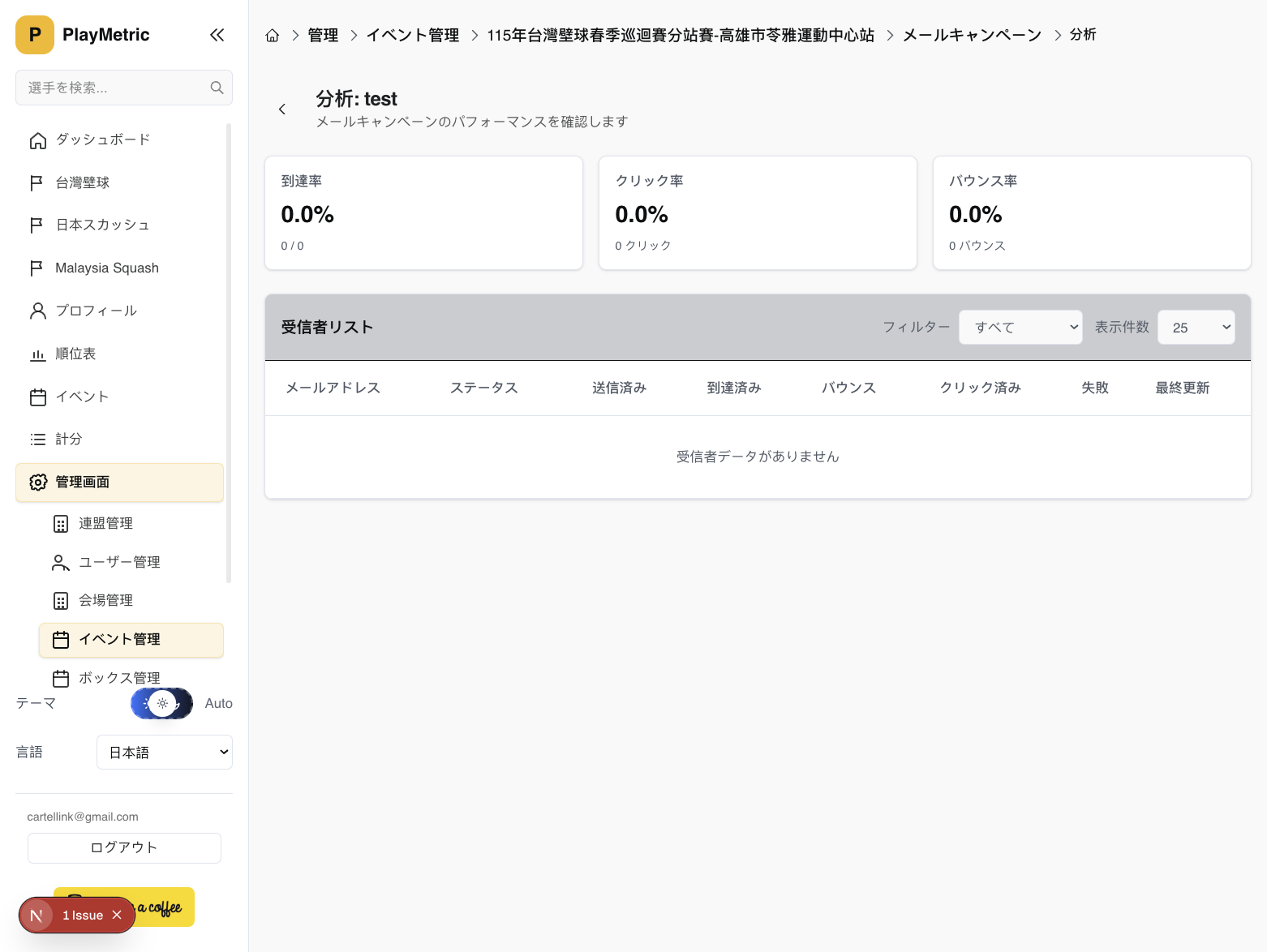
ステップ 7 送信後:統計
キャンペーン送信後、キャンペーンを開き分析に移動します。合計(送信済み、配信済み、クリック、バウンス、失敗)と、ステータス別の受信者一覧を確認できます。
クイックリファレンス
- テンプレート → テンプレート編集(ヘッダー、フッター、返信先)
- キャンペーン → 作成 → コンテンツ → プレビュー/テスト → 受信者 → スケジュール
- 統計 → キャンペーンを開く → 分析
トラブルシューティング
Q: 受信者がいない/受信者数が0?
A: 受信者タブを確認してください。少なくとも1つのセグメント(例:大会参加者で部門を選択)を追加し、保存して数を更新してください。
Q: テストメールが届かない?
A: 迷惑メールを確認してください。テンプレートの返信先が有効か確認し、別のメールアドレスで試してください。
Q: 統計が更新されない?
A: 配信・開封・クリックの統計はメールプロバイダとWebhookに依存します。送信後しばらくお待ちください。
完了
イベントメールで告知やリマインドを送信できるようになりました。サポートが必要な場合は管理者またはサポートまでお問い合わせください。